
iPhone照片传输电脑全攻略:四种高效方法实测推荐
iPhone照片库日益庞大,将照片传输至电脑进行备份或释放手机存储空间,是许多用户面临的常见需求。实际上,有多种高效可靠的传输方案可供选择。本文将详解四种主流方法,您可根据现有设备和操作偏好,选择最契合您工作流的那一种。
1. 如何在没有iTunes的情况下有选择地将照片从iPhone传输到计算机
当iTunes出现兼容性问题或传输失败时,一款专业的第三方管理工具是更灵活的选择。这类工具通常提供更直观的界面和精细化的文件控制能力。
在众多iOS数据管理方案中,牛学长苹果数据管理工具提供了全面的照片处理功能。它支持将照片从iPhone批量导出至Windows PC或Mac,并允许您直接浏览、管理乃至删除手机相册中的内容。其操作流程简洁高效:
- 步骤1:连接与选择
使用数据线连接iPhone与电脑,启动软件后,在功能主界面点击“照片”模块。 - 步骤2:勾选与导出
进入照片浏览界面后,手动勾选目标照片或使用“全选”功能。随后,点击工具栏的“导出”按钮。软件默认会将文件保存至电脑的指定目录,您也可以自定义输出路径。


2. 如何使用iTunes将照片从iPhone移至计算机
对于已安装iTunes的用户,利用其同步功能传输照片和视频是苹果生态内的标准方法。遵循以下步骤,可确保传输过程稳定无误。
- 第1步:确保版本最新
首先,确认电脑上的iTunes已更新至最新版本,以排除潜在的软件冲突。 - 第2步:连接设备
启动iTunes,使用USB线连接iPhone。连接成功后,iTunes界面左上角将显示您的设备图标。 - 第3步:启用照片同步
在设备摘要页面左侧,选择“照片”选项,并勾选“同步照片”功能。 - 第4步:选择同步源
接下来,指定从哪个相册或文件夹同步照片至您的电脑。 - 第5步:开始传输
最后,选择同步“所有照片”或指定相册,点击右下角的“应用”按钮即可启动传输。


3. 如何使用Windows文件资源管理器将照片从iPhone移动到PC
Windows用户无需安装额外软件,即可像访问外部存储设备一样,通过文件资源管理器直接拷贝照片。这种方法操作直接,效率极高。
- 第1步:连接并识别
确保iTunes未在后台运行,然后将iPhone连接至电脑,等待系统自动识别设备。 - 第2步:找到设备
打开“此电脑”,您的iPhone通常会显示为一部便携式设备。 - 第3步:定位并拷贝
双击进入设备,找到“DCIM”文件夹,其中存放着相机拍摄的所有原始照片。选中所需文件,直接复制并粘贴到电脑的目标位置即可。
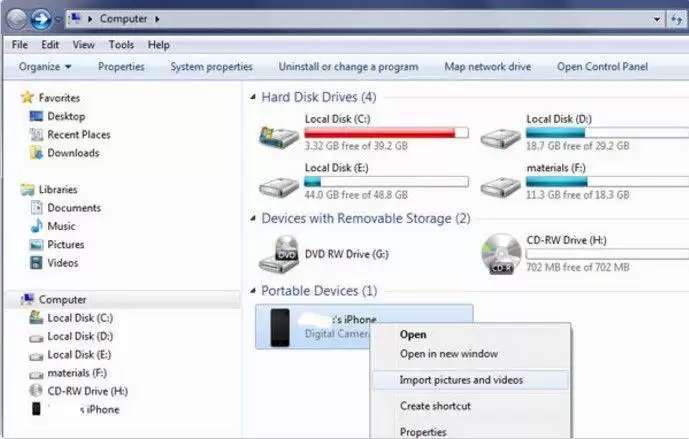
请注意一个关键操作细节:若连接后能在“此电脑”中看到iPhone设备图标却无法访问内部文件夹,通常是因为iPhone处于锁屏状态。只需点亮屏幕并完成解锁,文件夹内容便会立即显示。
4. 如何使用照片应用程序将照片从iPhone导入Mac
Mac用户可利用系统原生的“照片”应用高效导入图片,此方法不依赖iCloud照片库,流程清晰可控。
- 第1步:物理连接
使用USB数据线将iPhone连接至Mac。若使用SD卡,则需将其插入Mac的SD卡槽或通过读卡器连接。 - 第2步:信任与授权
根据iPhone屏幕提示输入锁屏密码,并点击“信任此计算机”。若Mac端弹出访问请求,同样点击允许。 - 第3步:打开应用
“照片”应用通常会自动启动。如未启动,请手动打开它。 - 第4步:进入导入界面
在“照片”应用界面的右上角,找到并点击“导入”选项卡。 - 第5步:选择照片
您可以逐张勾选需要传输的照片。若希望仅导入手机中的新增照片,直接点击“导入所有新照片”更为便捷。 - 第6步:完成并处理原件
点击右上角的“导入”后,系统会询问是否在iPhone上保留原始照片。选择“保留”则照片仍存于手机;选择“删除”则会在导入完成后自动从iPhone中移除。
