
iOS 16查看Wi-Fi密码终极指南:简单三步快速找回
iOS 16 引入了一项备受期待的功能:允许用户直接在iPhone上查看已保存的Wi-Fi密码。根据MacRumors的确认,该功能已在最新的开发者测试版中上线。通过身份验证(面容ID、触控ID或锁屏密码)后,你不仅可以查看密码,还能便捷地复制并分享给其他设备或访客。
对于iPhone用户而言,以往分享Wi-Fi密码时常面临不便。当使用安卓设备或Windows笔记本电脑的访客需要连接网络时,你往往需要费力地查找路由器标签或纸质记录。iOS 16 的这项更新,从根本上解决了这一日常痛点。
iOS 16 功能详解:如何查看已保存的Wi-Fi密码
操作步骤非常直观,仅需几个简单流程:
1. 确保设备已升级至iOS 16,进入“设置”应用,选择“无线局域网”选项。
2. 点击当前已连接网络名称旁的【i】信息图标。在详情页面中,你将看到新增的【密码】字段。
3. 轻点【密码】选项,完成生物识别或密码验证。验证成功后,该网络的密码将以明文形式显示,便于你复制或查阅。

第2步:待程序成功识别设备后,点击“下载固件”按钮。下载完成后即可开始系统修复。整个更新过程约持续10分钟,请确保数据线连接稳定,直至界面提示“修复完成”。
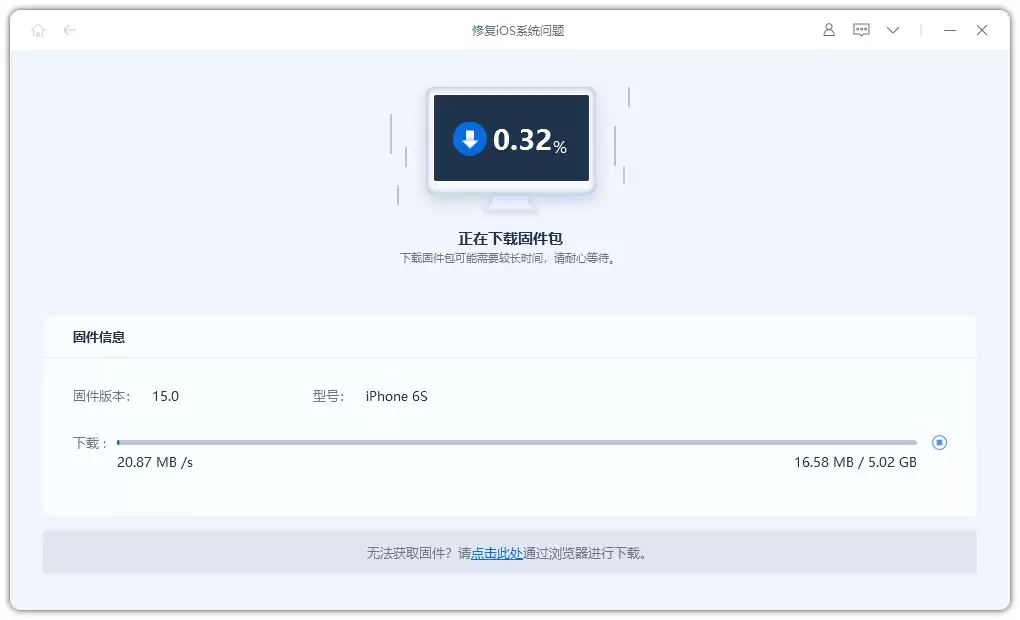
第3步:至此,系统升级流程已全部成功结束。

整个功能设计逻辑清晰,体现了苹果在提升系统实用性与用户体验方面的持续优化。