
小米1S标准版线刷救砖全图解:新手也能轻松搞定
2012年发布的小米1S标准版,凭借其均衡的配置定义了当时的性价比标杆。如今,若设备运行迟缓或系统异常,通过线刷恢复其性能是行之有效的解决方案。本指南将提供一套清晰、可执行的小米1S标准版刷机流程。
第一步:刷机准备
充分的准备工作是成功刷机的基础。请按清单备齐以下物品:
核心设备:确保你的小米1S标准版手机电量充足,建议维持在20%以上,以规避刷机中途断电的风险。同时,准备一条可靠的USB数据线,原装线缆能提供最稳定的连接。
软件与固件:你需要在电脑端下载并安装“线刷宝”刷机工具。最关键的是获取专为小米1S标准版适配的线刷包。
操作流程:启动线刷宝客户端,点击顶部的“线刷包”功能。在左侧的机型下拉菜单中,精准选择“小米1S标准版”,或直接在搜索框内输入型号进行检索。

(图1:在“线刷包”页面选择或搜索你的手机型号)
页面将列出该型号的可用刷机包,例如官方原版、安全优化版等。对于追求系统纯净与稳定的用户,选择官方原版固件是最稳妥的方案。确认版本后,点击“普通下载”,工具将自动完成刷机包的下载与存储。

(图2:选择版本并点击“普通下载”)
第二步:解析刷机包
固件下载完毕后,返回线刷宝主界面。点击“一键刷机”,在弹出的窗口中选择“选择本地ROM”,定位并载入你刚下载的刷机包文件。随后,软件将自动解析包内文件,此过程无需手动操作。

(图3:通过“一键刷机”功能选择并解析本地刷机包)
第三步:安装驱动
解析完成后,软件通常会跳转至端口检测界面。此步骤的核心是确保电脑能正确识别手机设备。
在检测页面,点击“点击安装刷机驱动”按钮。在弹出的安装方式窗口中,推荐选择“全自动安装驱动”模式,之后只需跟随屏幕指引完成安装即可。该过程通常自动化程度高,操作简单。

(图4:在端口检测页面点击安装驱动)
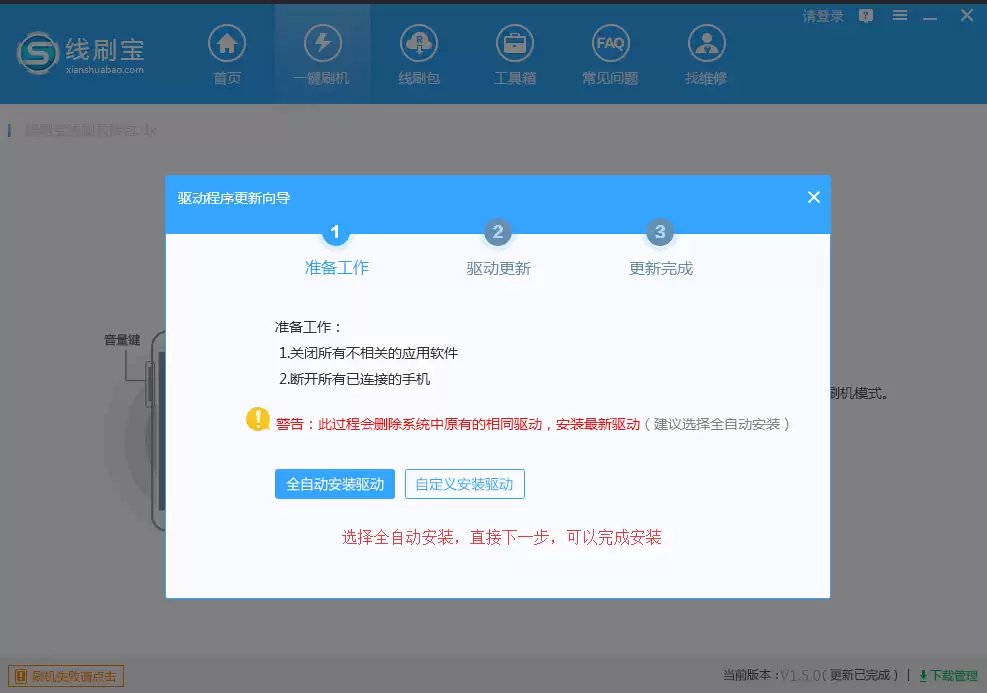
(图5:选择“全自动安装驱动”模式)
第四步:手机进入刷机模式
驱动安装就绪后,需将手机置于刷机模式。请仔细阅读线刷宝界面右侧提供的操作提示(通常涉及关机后长按特定音量键与电源键组合)。
严格遵循提示操作,直至手机屏幕显示FASTBOOT等刷机模式界面,此时再用数据线连接手机与电脑。

(图6:按照软件右侧提示操作手机进入刷机模式)
第五步:线刷宝自动刷机
手机成功进入刷机模式并与电脑建立连接后,线刷宝将自动开始写入系统。你可以在软件界面上实时观察刷机进度条。

(图7:刷机过程进行中)
整个刷入过程通常仅需2-3分钟。完成后,软件会明确显示“刷机成功”的提示。

(图8:刷机成功提示)
核心步骤至此结束。刷机成功后手机会自动重启。请注意,首次启动进行系统初始化的时间可能较长,请耐心等待直至进入手机桌面。
如果刷机失败了?
若刷机过程意外中断,可依据以下排查思路解决:
1. 完整重试流程:首先,建议严格按照上述步骤重新操作一遍。重点核查下载的刷机包是否与小米1S标准版的型号标识完全匹配。
2. 寻求专业技术支持:若多次尝试均告失败,可能遇到了特定硬件或驱动冲突问题,此时联系官方或资深技术论坛是高效的选择。
3. 查阅工具常见问题(FAQ):刷机工具通常内置了错误代码库与解决方案,遇到具体报错时优先在此查找,往往能快速定位问题根源。
以上即为小米1S标准版线刷救砖与系统升级的完整操作指南。这套标准化的流程设计,旨在帮助用户与维修人员清晰、可控地完成设备维护。无论是为经典机型注入新活力,还是修复顽固的系统故障,严谨执行每一步操作是确保成功的关键。