
小米5S Plus全网通高配版一键刷机教程:从零到精通
小米5S Plus(高配版/全网通)刷机指南
如果你手边还有一台2016年发布的小米5S Plus高配版,5.7英寸屏幕和双1300万像素镜头曾是它的旗舰标志。如今官方系统更新早已停止,设备运行难免迟缓。通过刷入新系统,这台经典机型完全能重获流畅体验。本指南将为你详解完整的刷机操作流程。
请注意,刷机存在风险。但严格遵循步骤并备齐工具,成功率极高。
第一步:刷机前的准备工作
充分的准备是成功刷机的基石。请务必备齐以下项目:
首先,是核心设备:小米5S Plus(高配版/全网通)手机一部。关键操作:确保电池电量高于20%,以杜绝刷机中途断电导致设备变砖的风险。
其次,准备一条数据线。强烈推荐使用原装线缆,其稳定的连接性能可有效避免数据传输中断等意外故障。
最后,是软件部分。你需要在电脑端提前下载好专用的刷机工具以及与你手机型号完全匹配的刷机包。
核心前提:为小米手机刷入第三方ROM前,必须先行解锁BootLoader(即解BL锁)。这是小米官方的强制步骤,需前往小米官网提交解锁申请并获得权限后,方可进行后续操作。
第二步:连接与识别
准备工作就绪后,即可开始实操。启动电脑上的刷机工具,整个流程清晰直观。
首先,在工具界面内找到“选择机型”选项,并精准选择小米5S Plus(高配版/全网通)。此步骤至关重要,选择错误型号将导致刷入不兼容的ROM包。
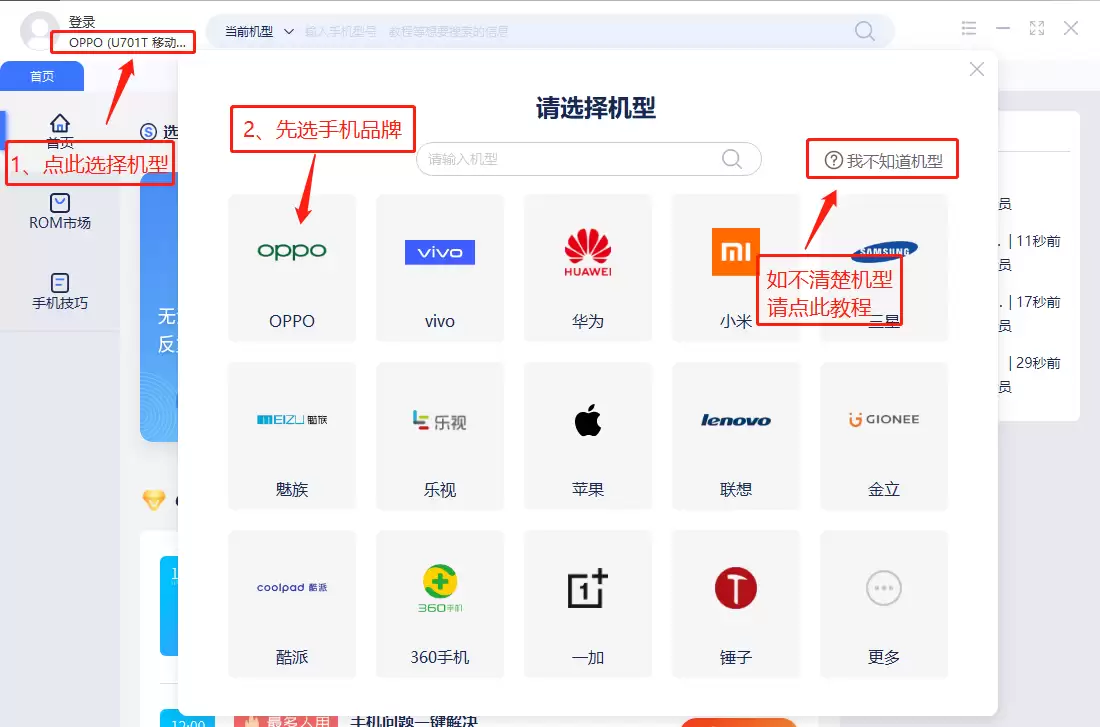

成功选择机型后,工具通常会提示你选择刷机目的,例如“系统升级”、“救砖修复”或“一键Root”等。请根据你的实际需求点击相应选项,然后点击“一键刷机”按钮。

随后,工具将自动开始下载匹配你手机型号及选择的刷机包。下载完成后,界面会自动跳转至解析刷机包的阶段。

第三步:驱动安装与模式进入
接下来进入关键的设备连接阶段。若你的电脑首次使用此刷机工具或从未安装过安卓刷机驱动,工具会提示“安装驱动”。点击“全自动安装”即可。
安装过程中,Windows系统可能会弹出安全警告,询问是否安装此驱动程序。请务必选择“始终安装此驱动程序软件”。
若自动安装后工具仍无法识别手机,可依据工具内的指引,尝试手动更新驱动程序。

驱动安装成功后,使用数据线连接手机与电脑。同时,操作手机进入特定的“刷机模式”(通常为关机状态下,同时按住“音量减”和“电源键”进入Fastboot模式)。若工具长时间无法扫描到设备,界面通常会提供图文指引,协助你手动进入该模式。

第四步:开始刷机与完成
当刷机工具成功识别到处于刷机模式的手机后,核心环节即将开始。界面会清晰显示已识别的手机信息及待刷入的ROM包详情。
确认所有信息无误后,点击“开始刷机”按钮。此后请耐心等待进度条完成,期间手机会自动重启数次,严禁在此过程中拔掉数据线或对手机进行任何操作。

当工具界面弹出“刷机成功”的提示时,即宣告操作完成。手机将自动重启并进入全新系统。首次开机初始化时间可能较长,请保持耐心等待。
常见问题与解决思路
刷机过程中可能遇到意外情况。若操作失败,请保持冷静,按以下思路系统排查:
1. 驱动问题: 这是导致刷机失败的最高频原因。请确保电脑已完全正确识别你的手机,可尝试更换USB接口,或严格按指引手动安装驱动。
2. 步骤或包体错误: 回顾并核查每一个操作步骤,重点确认手机型号选择是否正确,以及刷机包是否下载完整且版本匹配。
3. 寻求帮助: 若多次尝试后问题依旧,建议详细查阅刷机工具自带的常见问题解答(FAQ),其中通常涵盖了绝大多数典型错误的解决方案。
为旧款设备刷机,犹如执行一次精密的系统手术。它不仅能彻底解决系统卡顿与停止更新的困扰,更能让你探索不同风格的定制ROM,增添可玩性。希望这份详尽的指南能助你顺利完成小米5S Plus的系统焕新。