
真我手机连接电脑指南:数据线正确解锁与传输步骤详解
手机解锁或刷机看似专业,实则成败关键在于前期准备。一个常被忽视的核心步骤是:在操作前,务必验证电脑与数据线能否稳定识别你的设备。
通过线刷宝进行解锁,通常需在关机状态下连接电脑(部分机型需配合特定按键组合),无需预先开启USB调试。但这一切的基础,是确保电脑USB端口与数据线功能完好。对于电脑系统,主流的Windows XP、Win7/8/10等版本均能良好支持。
在开始解锁前,强烈建议你花费几分钟,按照下述方法完成连接测试。无论采用哪种方法,核心验证标准是:手机连接电脑后,电脑的“设备管理器”中是否有明确的设备响应。
(操作指引:如何打开设备管理器?常用路径有两种:一是右键点击桌面【我的电脑】或【计算机】,选择【属性】,进入【设备管理器】;二是同样右键点击【我的电脑】或【计算机】,依次选择【属性】-【高级系统设置】-【硬件】-【设备管理器】。)

方法一:开机状态连接测试(推荐)
保持手机开机,进入锁屏或系统界面,使用数据线连接电脑。若接口与驱动均正常,你将在电脑【设备管理器】的【便携设备】分类下,直接看到对应手机型号的条目。

若此方法下设备管理器无响应,可尝试第二种关机测试方案。
方法二:关机状态连接测试
将手机关机,直接使用数据线连接电脑。连接正常时,手机会进入关机充电状态。此时打开设备管理器,若电脑已安装基础驱动,通常会看到新设备出现,其名称可能显示为“便携设备”、“Android Phone”或“Android Device”等。
(请注意:部分机型如OPPO A3、R15等,设备名称可能不会稳定显示,但只要在插拔数据线瞬间,设备管理器列表出现闪烁或条目变化,即可证明接口通讯正常。)
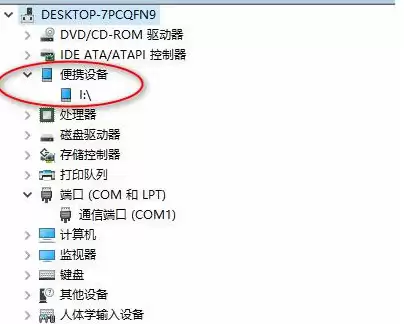
如何确认设备管理器里闪动的条目就是你的手机?
验证方法非常直接:拔掉数据线,同时观察设备管理器窗口。如果之前出现的设备条目随之消失,即可100%确认电脑与数据线成功识别了你的手机。这一“插拔观察法”是判断连接可用性的可靠标准。
无论你选择哪种连接方式,最终目标是一致的:确保手机连接电脑后,设备管理器能产生明确的设备响应——即使它未能正确安装驱动,只要出现未知设备、列表闪烁等变化,就说明物理连接与基础通讯链路畅通。奠定这一基础,后续的解锁或刷机流程才能高效、顺利地推进。