
魅族手机线刷系统重装指南:官方工具与详细步骤解析
安卓设备长期使用后,系统性能衰退、软件冲突或严重故障时有发生,这与PC系统面临的问题类似。当常规重启或恢复出厂设置无法解决时,执行一次底层的系统重装——即业内常说的“刷机”——往往是最高效的根治方案。本文将深入解析如何通过线刷方式,为安卓手机进行彻底的系统重装。
安卓手机刷机的两种途径
为安卓设备重装系统,主流方法分为卡刷与线刷两种。
卡刷依赖于设备的存储介质。操作时,需先将包含系统镜像的刷机包文件存入手机内部存储或外置SD卡,随后引导手机进入恢复模式并从存储位置读取文件进行安装。此方法多用于官方OTA升级后的增量更新或安装第三方ROM,但其适用场景有限:无法修复手机彻底“变砖”(无法引导启动)、清除遗忘的锁屏密码或解决因系统崩溃导致无法进入界面的严重故障,且系统重装的深度通常不足。
线刷则提供了更底层的解决方案。该过程需要电脑端专业工具配合,通过数据线直接与手机主板通信,将完整的系统镜像文件写入设备存储分区。无论是执行系统升级、版本降级、设备救砖还是深度解锁,线刷都能应对。因此,面对严重的系统级故障,线刷是更可靠、更彻底的技术选择。
线刷重装系统详细步骤
决定采用线刷方案后,请遵循以下系统化流程。整个过程逻辑清晰,类似于为电脑重装操作系统,关键在于步骤严谨与工具准备。
第一步:准备工作
首先,在电脑端安装一款可靠的刷机工具。本文以线刷宝为例,务必从其官方网站下载最新正式版本,以保证工具链的完整性与安全性。安装过程与常规软件无异,按提示完成即可。
第二步:开启手机USB调试
此步骤是建立电脑与手机ADB调试连接的基础。进入手机“设置”,找到“开发者选项”(若未显示,通常在“关于手机”菜单中,连续点击“版本号”7次即可激活)。在开发者选项中,启用“USB调试”功能。请注意,不同品牌手机及安卓版本,该选项的路径可能略有差异,请仔细查找。
第三步:连接电脑并选择刷机包
使用一条质量合格的数据线连接手机与电脑。启动线刷宝软件,软件通常会尝试自动识别已连接的设备型号。随后,在软件的资源库内,依据你的手机具体型号(需精确到版本号)以及本次刷机的核心目的(如救砖、升级、解锁等),筛选并下载对应的官方线刷包。

第四步:进入刷机流程
刷机包下载校验完成后,软件界面将跳转至刷机准备状态。请确保手机驱动程序已在电脑端正确安装(首次使用刷机工具时,软件通常会引导自动安装驱动)。随后,严格遵循软件提示,点击“下一步”,并根据个人需求选择相关选项(例如是否进行数据备份),最终点击“开始刷机”。此后,设备将自动进入刷机模式并重启数次,整个过程请保持数据线连接稳定,切勿中断。
完整的操作指引,可参考下方图示流程:


首先,在软件界面左上角选择你的精确手机型号。

接着,根据你的刷机需求(如系统修复、解锁等)选择对应分类,然后点击“一键刷机”。


软件解析完刷机包后,会提示你将手机置于刷机模式(通常是关机状态下,长按特定的音量键与电源键组合),并用数据线连接电脑。

若软件长时间未能扫描到手机端口,可参照界面提示,尝试手动进入刷机模式。

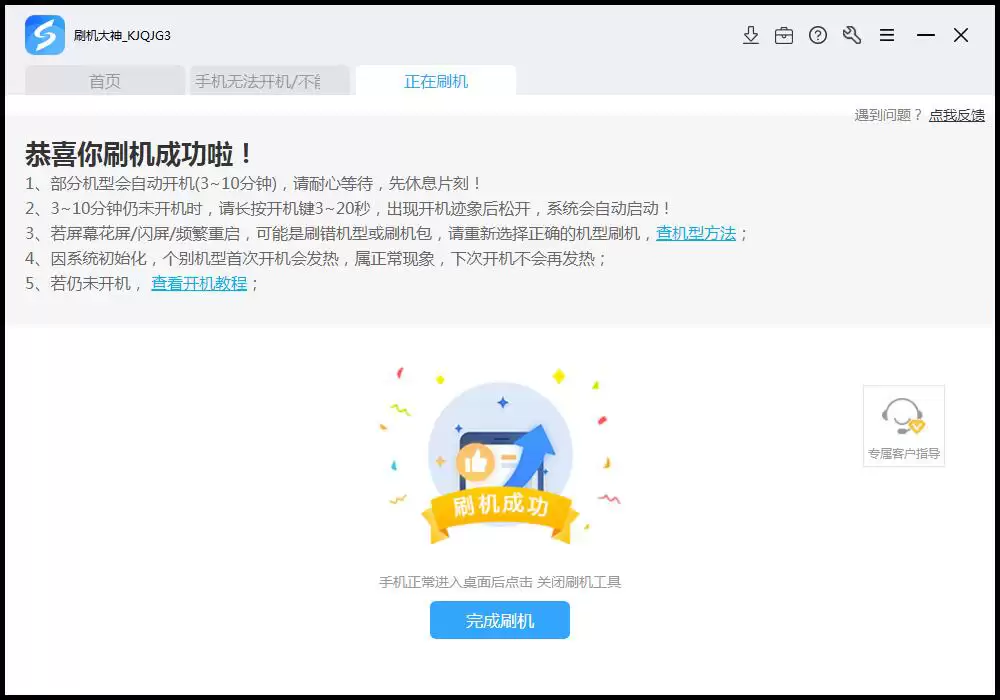
连接建立成功后,软件将自动开始写入系统镜像,直至界面显示刷机成功。
刷机失败怎么办?
刷机过程存在失败风险。若操作未成功,请保持冷静,并按以下优先级进行故障排查:
1. 检查驱动程序: 驱动问题是导致刷机失败的首要原因。确认电脑设备管理器能正确识别你的手机(通常显示为ADB Interface或具体型号)。初次使用建议依赖工具自动安装;若识别异常,可尝试手动下载并安装对应品牌手机的USB驱动。
2. 核对刷机包: 确保下载的线刷包与你的手机型号、硬件版本及区域版本完全一致。使用不匹配的刷机包必然导致失败,甚至可能造成设备硬件锁死。
3. 重新操作: 关闭所有可能占用USB端口的程序(如手机助手、杀毒软件),重启电脑和刷机工具,将手机完全关机后,重新严格按照流程操作一次。全程确保数据线接触良好,并防止电脑进入休眠状态。
线刷是安卓设备系统级维护与修复的终极技术手段。它要求操作者具备细致的准备和严谨的执行力,但回报是彻底解决复杂的软件故障,让设备恢复至纯净、稳定的初始状态。只要工具可靠、步骤清晰、操作耐心,绝大多数系统层面的难题都将得到解决。