
回收站清空文件恢复指南:3种实测有效方法详解
Windows回收站的核心价值在于提供数据删除前的最后一道防线。但当你清空了回收站,那些文件就真的永久消失了吗?答案是否定的,通过正确的技术手段,恢复这些文件依然存在可能。
以下是几种经过实践验证的恢复策略,操作逻辑清晰,你可以根据自身情况依次尝试。

方法一:立即执行撤销命令
在清空回收站后,若立即意识到操作失误,最关键的动作是停止一切磁盘写入。随后,迅速按下 【Ctrl + Z】 快捷键。这个系统级指令可以撤销前一步的删除操作,有时能直接将文件还原至原始位置。
需要注意的是,此方法的生效前提是清空回收站后未进行其他文件操作。任何后续的读写行为都可能覆盖系统记录,导致撤销功能失效。
方法二:利用现有备份还原
对于具备数据备份意识的用户,恢复流程最为直接。无论你的备份存储在外部硬盘、U盘还是OneDrive、Google Drive等云存储服务中,找回文件仅需几个步骤。
首先,定位你的备份存储介质或登录云端账户;
其次,将目标文件重新复制或下载到本地磁盘,并验证其完整性与可访问性。
此方法高效可靠,但完全依赖于事先建立的备份机制。对于未养成备份习惯的用户,则需要转向下一方案。
方法三:使用专业数据恢复软件扫描
当备份缺失且回收站已清空时,数据恢复看似无望。然而,从技术层面看,只要文件原始占用的磁盘扇区未被新数据覆盖,其内容仍可能被专业工具重构。此时,选择一款具备深度扫描算法的恢复软件至关重要。
以牛学长数据恢复工具为例,这类工具专为复杂数据丢失场景设计。它支持恢复包括文档、图片、音视频在内的多种文件格式,并能处理误删除、分区格式化及回收站清空等多种数据丢失状况。
具体操作流程可参考以下步骤:
第一步:定位扫描区域。 启动软件后,在操作界面选择文件原始存储位置。针对回收站清空恢复,应优先选择“回收站”作为扫描目标。若未在此处发现目标,可进一步尝试扫描文件被删除前所在的原始磁盘分区。

第二步:启动深度扫描。 接下来,根据你的需求勾选需要恢复的文件类型,例如图像、文档或压缩包等。确认后,点击“扫描选中的文件类型”,软件将开始对指定存储区域进行底层数据扫描。
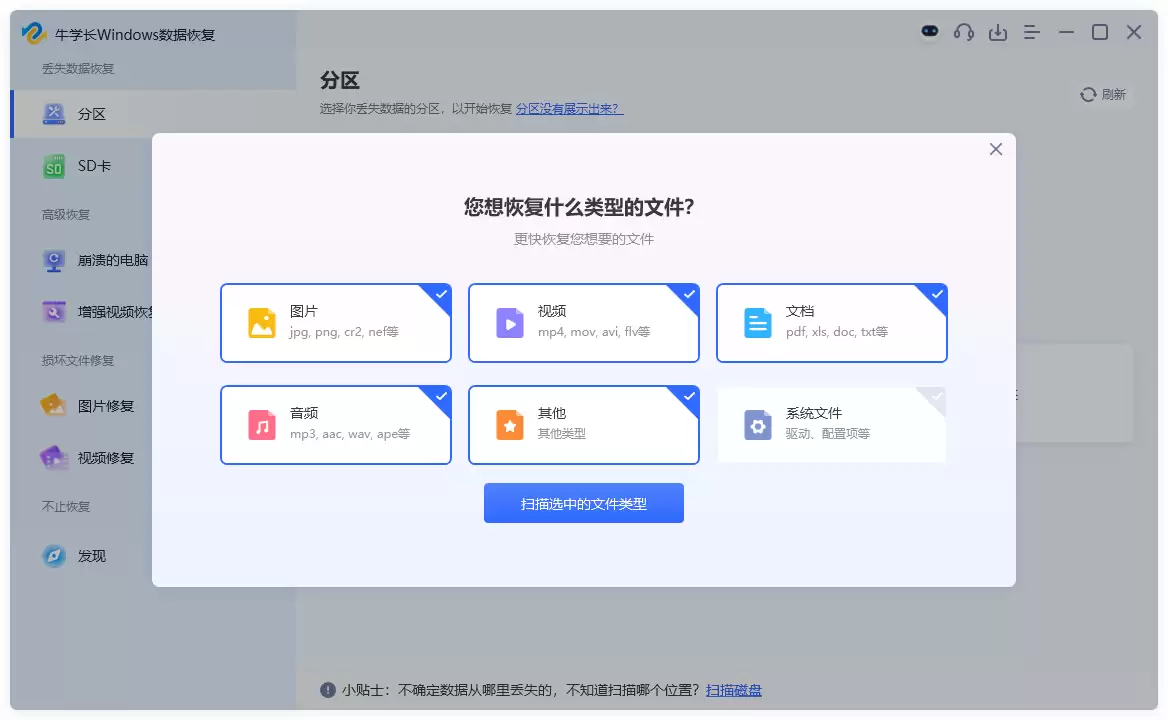
扫描耗时与磁盘容量及文件数量正相关。若待恢复数据量较大,请保持耐心等待扫描完成。

第三步:预览并筛选文件。 扫描结束后,所有可恢复的条目将呈现在列表中。为提升查找效率,建议切换至“文件视图”模式。该视图会按文件格式(如图片、视频)自动分类,并进一步按JPG、PDF等后缀名细化归类。

绝大多数文件格式支持直接预览。利用此功能,你可以快速确认文件内容的完整性,精准定位需要恢复的目标。

第四步:执行恢复并安全存储。 勾选确认无误的文件,点击界面右下角的“恢复”按钮。软件将提示你选择恢复文件的保存路径。务必注意:切勿将文件保存回原分区或系统桌面
本质上,回收站是系统提供的一个临时安全区。定期清理虽有助于释放磁盘空间,但在点击“清空”前进行最终确认,是避免数据风险的成本最低的方式。若不慎清除了关键文件,保持冷静并系统性地应用上述方法,多数情况下能够有效找回数据。 