
OPPO K7重启与刷机故障解决指南:一键解锁与系统修复教程

手机陷入无限重启循环,是典型的系统故障信号。别慌,这通常由几个可排查的软硬件因素导致。我们按优先级梳理核心原因,帮你快速定位问题。
核心故障原因排查:
首先,检查物理按键是否被持续触发。不匹配或安装不当的手机壳可能挤压电源键,导致系统误判为长按指令,从而触发强制重启机制。
其次,评估设备工作环境。极端低温或高温会触发手机内置的温度保护电路,为预防硬件损坏,系统可能自动执行重启。
再者,审视系统资源状态。长期使用积累的冗余缓存和后台进程负载过高,可能导致系统关键服务崩溃,引发保护性重启。
最后,排查外部存储干扰。若使用了SD卡,其文件系统错误或与手机兼容性问题,会直接干扰主系统稳定性,造成随机重启。
针对性解决方案:
遵循以下步骤进行故障排除:
1. 移除第三方保护壳:取下所有非官方保护壳进行测试。若重启停止,请更换为经过机型认证的配件,确保按键区域无干涉。
2. 控制环境温度:将手机置于0℃至35℃的适宜环境中使用。维持理想温度是保障锂电池健康与系统稳定的基础。
3. 释放系统资源:重启后立即清理后台应用程序。定期进入存储设置清理缓存数据,减轻系统运行负荷。
4. 检测外部存储:关机后取出SD卡,单独启动手机观察。若故障消失,则需格式化或更换该存储卡。
若上述基础排查均无效,且手机表现为开机即重启的“Bootloop”状态,则需考虑系统底层损坏,此时执行刷机(重装系统)是最高效的修复方案。
手机一直重启怎么办?终极方案:系统刷机
当常规手段无法解决持续性重启时,刷机是修复系统级故障的最终途径。操作流程标准化,关键在于准备充分与步骤准确。以下以通用刷机工具为例,详解操作流程。
刷机前必备条件:
- 确保酷派 Y75 手机剩余电量高于30%,杜绝刷机中途断电风险。
- 准备一条原装或高品质USB数据线,保证PC与手机间数据传输稳定。
详细刷机步骤指南:
第一步,在电脑端下载并安装专业的刷机工具(如线刷宝),同时获取与酷派 Y75 型号完全匹配的官方ROM刷机包。
第二步,启动刷机工具,在“选择机型”列表内精准定位你的手机型号。型号匹配是刷机成功的首要前提。
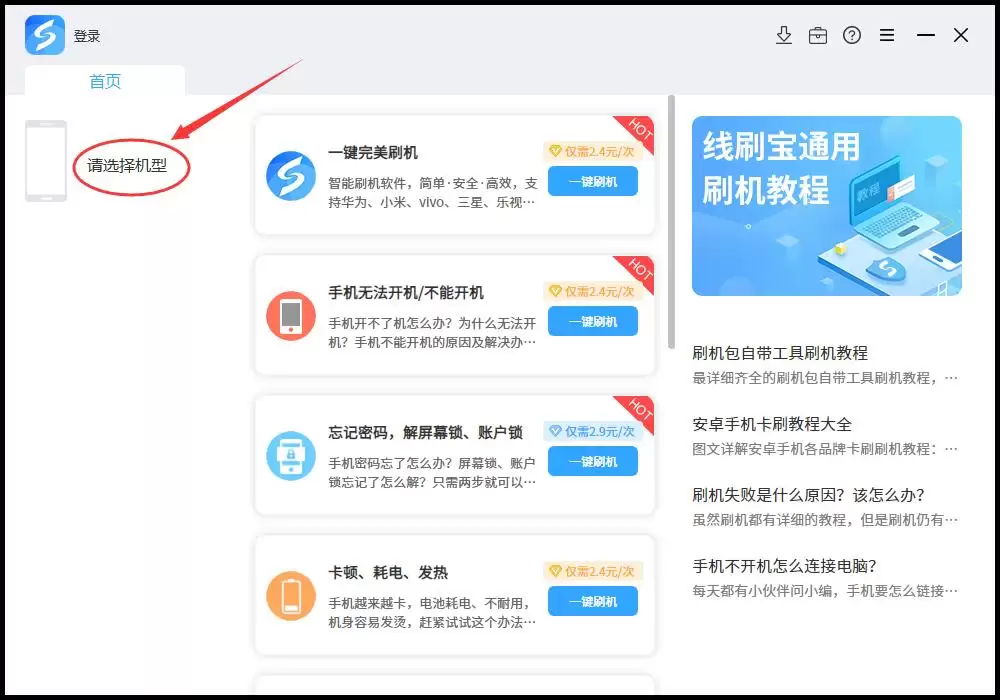
第三步,点击主界面“一键刷机”功能入口,或根据故障类型(如选择“不停重启”分类)进入对应的修复方案页面。

第四步,完成工具要求的必要流程后,软件将自动开始下载已验证的刷机包文件。

第五步,刷机包下载并解压完成后,工具会自动配置刷机方案。按照提示安装驱动程序,首次使用建议勾选“全自动安装”,对系统安全提示选择“始终安装”。

第六步,驱动安装成功后,保持手机为关机状态,使用数据线连接电脑。待工具识别到COM端口后,界面将自动跳转至刷机进程。此阶段务必保持连接绝对稳定。

第七步,等待进度条完成。刷机成功后,手机会在数分钟内自动重启。首次启动进行系统初始化时间较长,请勿干预,直至正常进入桌面。
刷机失败应急处理:
如刷机未成功,首先完整重复上述流程,重点确认ROM包型号的绝对一致性。其次,查阅刷机工具内的故障代码手册或常见问题库。若问题仍无法解决,建议联系设备官方客服或授权维修点获取技术支持。
从物理排查到系统重装,解决重启问题遵循由外至内、由软及硬的诊断逻辑。多数情况下,前四步基础操作即可排除故障。刷机仅作为应对系统核心文件损坏的终极手段。掌握此排查链条,你将能系统化地处置此类设备异常。