
苹果15Pro灵动岛设置步骤(2024最新教程)
先明确一个前提:要让灵动岛真正发挥作用,设备必须运行iOS 17或更高版本,硬件层面这是刚需。接着进入“显示与亮度”页面,把“灵动岛显示”开关打开,位置建议卡在70%到80%这个区间,然后为常用App单独授予实时活动权限,最后在系统设置里把来电、音量这类交互功能一并激活。表面看流程不复杂,但每一步都环环相扣,漏掉任意一环,实际体验都会大打折扣。
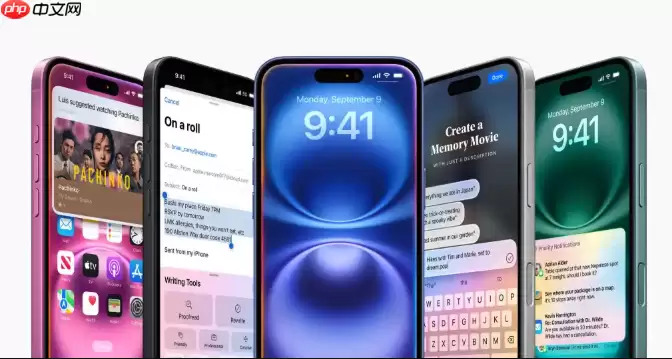
如果你用的是iPhone 15 Pro,但灵动岛一直没派上用场,多半是系统版本还停留在老版、基础开关没打开,或者应用权限没有给全。下面,咱们把整个配置流程拆细了讲透。
一、确认系统兼容性并开启基础显示
灵动岛的正常运行依赖iOS 17及以上系统版本和硬件原生支持,这两点缺一不可。系统太低,相关选项根本藏得严严实实,你连入口都摸不到。
1、进入“设置”,点开“通用” > “软件更新”,看看有没有可用的更新包。有的话,优先搞定这一步;
2、确定能升级到iOS 17或更高版本后,接上Wi-Fi,保证电池电量高于50%,然后点击“下载并安装”;
3、升级完等待设备自动重启,再进入“设置” > “显示与亮度” > “灵动岛”,确保“灵动岛显示”开关显示为绿色——绿色代表它已进入工作状态;
4、如果这个选项依然没有出现,试试强制重启一次,再按上述路径重新进入。
二、调整灵动岛的位置与尺寸
位置和尺寸的调节直接影响通知的可读性,也关乎状态栏的完整性。调得不到位,时间、信号强度这类关键信息很容易被遮挡,单手操作也会变得别扭。
1、在“设置” > “显示与亮度” > “灵动岛”页面的“位置”区域,拖拽屏幕中央的虚拟灵动岛图标;
2、可以把它水平微调到正中间,或者稍微偏左、偏右——但建议保持居中,这样通知对齐效果最理想,状态栏也不容易显得杂乱;
3、下滑找到“大小调节”滑块,左右拖动来调整高度和宽度;
4、把尺寸控制在70%到80%这个区间,没必要拉到最大,否则顶部的状态栏内容会被压缩甚至截断。
三、管理实时活动的应用权限
没必要让所有App都挤进灵动岛,只给那些高频使用的应用开放权限,既能减少视觉干扰,也能更快捕捉到关键信息,同时对电池续航也有正向作用。
1、进入“设置” > “灵动岛” > “实时活动”,浏览下方已列出的应用列表;
2、像高德地图、Apple Music、美团外卖、网易云音乐这类日常频繁使用的,打开右侧开关;
3、对于不常用或推送广告类冗余通知的应用,直接关闭其实时活动权限;
4、如果某个应用没出现在列表里,说明它还没有适配灵动岛的实时活动功能,只能等待开发者发布新版后再支持。
四、配置特定系统功能的灵动岛交互
有些系统级功能比如来电、音量调节、计时器,需要单独走路径才能让它们显示在灵动岛上。不改的话,它们依然会用传统横幅或弹窗形式,白白浪费了灵动岛的动态交互优势。
1、来电显示:进入“设置” > “电话” > “来电横幅”,切换成“灵动岛”模式;
2、音量反馈:进入“设置” > “声音与触感” > “用按钮调整”,确保“触控反馈”下的“始终提供”选项处于开启状态;
3、计时器与音乐播放通常不需要额外设置,只要对应App打开了实时活动权限并且正在运行,灵动岛会自动调出;
4、如果播放音乐时灵动岛没出现卡片,先检查App内是否确实在播放,同时确认“设置” > “通知”里这个App的“实时活动”和“锁定屏幕显示”都是允许的。
五、掌握手势操作以提升日常交互效率
灵动岛支持多点触控,不同手势能触发不同层级的响应。熟练掌握后,不用频繁解锁、跳转页面,就能快速获取信息或执行操作。
1、轻点灵动岛上的实时活动区域,直接跳转到对应App的主界面;
2、长按正在运行的实时活动(例如导航、音乐、计时器),会展开一个详细控制面板,比如播放控制栏或路线概览;
3、当两个实时活动同时存在(比如音乐+外卖订单),双击灵动岛可以在它们之间快速切换焦点;
4、在默认收起状态下,左右滑动灵动岛可以临时隐藏当前活动,再滑动一次就能恢复显示;
5、如果手势没有反应,请检查“设置” > “辅助功能” > “触控”里是否开启了“忽略重复轻点”或“触控调节”这类可能干扰灵敏度的选项。