
如何精简系统备份文件夹-系统备份文件夹精简方法指南
系统备份文件夹空间优化实战
磁盘空间告急时,系统备份文件夹往往是主要的空间占用者。这些备份本是为系统恢复与数据安全而设,但随时间推移,大量过时或冗余的备份会持续消耗存储资源。科学地精简这些文件,是释放磁盘空间、提升系统响应速度的有效方法。
第一步:解析备份文件夹的构成
开始清理前,首先需要理解备份文件夹的核心内容。其通常包含三类关键数据:完整的系统镜像文件、已安装硬件的驱动程序备份,以及被系统标记的重要文件副本。这些是系统故障时关键的恢复资源,但并非所有内容都具备长期保留价值。
第二步:实施分类梳理与针对性清理
面对庞杂的备份数据,建议采用分类处理的策略。
首先是系统镜像备份。若你的系统已稳定运行较长时间,且近期成功进行过全新安装或恢复,那么更早期的系统镜像其利用价值通常很低。核心操作原则是:务必保留最近一次验证可用的完整系统镜像,作为核心恢复点;此前的历史镜像可以评估后移除。
其次是驱动程序备份。硬件驱动会持续更新。系统在安装新驱动后,常会保留旧版本作为回滚选项。当你确认当前所有硬件驱动运行稳定、无兼容性问题后,对应的旧版驱动备份即可安全删除。你可以在设备管理器中验证各硬件的驱动状态与版本。
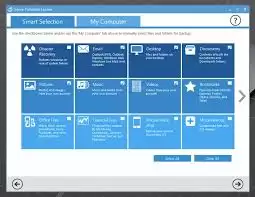
最后处理重要文件备份。这部分内容具有较强的主观性。检查备份中的个人文档、项目文件等,确认它们是否已在云存储或外部硬盘中留有更新的副本。若本地备份的文件版本陈旧,或已存在多重冗余存储,这些便是优先清理的对象。
第三步:高效利用内置系统工具
操作系统内置的实用程序能大幅简化备份管理工作。
Windows用户可直接使用“备份和还原(Windows 7)”功能。该界面会清晰列出按时间排序的备份集,你可以便捷地选择并删除过时的备份条目。
另一个高效工具是磁盘清理。以管理员身份运行此工具,选择扫描系统文件,它便能识别出包括旧Windows安装文件、系统错误内存转储文件及过时系统镜像在内的可清理项目。勾选对应项即可一次性安全回收大量空间。
关键的操作安全准则
在执行清理时,请务必遵守以下安全实践:
建立定期审核机制:建议每季度或每半年系统性地审查一次备份内容。这能帮助你及时清除无用数据,同时确保关键备份的完整性与可访问性。
执行删除前的最终验证:对于任何不确定其重要性的备份文件,最稳妥的操作是在执行永久删除前,将其手动复制到另一块独立的存储介质中。这为你提供了容错的缓冲区,确保核心数据万无一失。
有效的系统备份管理,关键在于维持高质量、高相关性的备份,而非单纯追求数量。通过结构化的分析、分类操作、利用系统工具,并遵循安全准则,你可以显著优化备份文件夹的存储效率,让系统运行保持轻盈顺畅。