
榴莲日记app如何仅在WIFI下同步-榴莲日记app仅在WIFI下同步的设置方法
掌握Wi-Fi同步设置,保障榴莲日记数据安全与流量效率
在移动设备上,日记应用承载着日益重要的个人数据。榴莲日记App凭借其可靠的数据同步机制,在便捷性与安全性之间取得了平衡。本文将指导你完成一项关键配置:启用“仅在Wi-Fi下同步”功能,以优化流量使用并提升同步稳定性。
配置流程清晰直接。请首先在移动设备上启动榴莲日记App。进入主界面后,注视屏幕左上角或右上角——你的个人头像图标通常位于此处,它是访问所有账户与设置功能的入口。
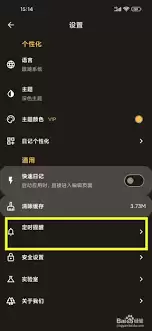
点击头像进入设置中心后,接下来需要定位与数据管理相关的菜单。请寻找“同步”或“数据同步”选项。不同版本的应用界面可能存在细微差异,但该选项通常位于设置页面的显眼位置,通过简单浏览即可找到。
成功进入“同步设置”界面后,你将看到控制数据备份与传输的核心参数面板。这里集中管理所有与云端同步相关的偏好设定。
现在是关键操作步骤。请在同步设置列表中,找到“仅在Wi-Fi下同步”这一配置项。它通常表现为一个切换开关控件:启用状态常以绿色或蓝色高亮显示,禁用状态则为灰色。
只需将开关滑动至启用位置。设置会立即生效。此后,当你执行任何同步操作时,应用将自动执行网络环境检测。仅当系统连接至可信Wi-Fi网络时,同步任务才会执行;若设备处于移动数据网络下,应用将暂停同步进程直至检测到Wi-Fi连接。
该策略带来两个显著优势,直接关乎使用成本与数据完整性。第一点是有效避免蜂窝数据流量消耗。包含多媒体附件(如图片、音频)的日记条目可能产生可观的数据传输量,在移动网络下同步可能导致意外流量费用。第二点涉及传输质量:Wi-Fi连接通常提供更高带宽与更稳定的网络环境,这能显著提升同步成功率,确保所有记录内容完整、及时地上传至云端服务器。通过这一设置,你可在更换设备或跨平台访问时,始终获取最新、最完整的日记档案。
所有配置均可根据需求灵活调整。若未来需要允许移动数据同步,只需按照相同路径返回同步设置页面,将对应开关切换至关闭状态即可恢复默认行为。
这项耗时不到一分钟的设置,实质是为你的数据同步流程添加了一道智能过滤层。它既是精准的流量管理措施,也是主动的数据传输优化策略。立即完成配置,让你的数字记录实践更加经济且可靠。