
openclaw安装【Windows】
01 安装Node.js
第一步,自然是去Node.js官网下载安装程序。链接在这儿,直接点击就能访问。

下载完成后,双击打开安装包,跟着向导一步步来就行。这个过程很直观,基本上就是“下一步”到底。


安装完毕,Node.js就稳稳地落户在你的系统里了,这是后续所有操作的基础环境。
02 安装Git
接下来是Git。官网下载有时候速度不理想,这里有个更便捷的方法:直接打开系统的应用商店(比如微软商店),搜索“Git”进行安装。亲测速度更快,省时省力。

安装过程同样简单,保持默认设置,一路点击“下一步”即可完成。
03 安装OpenClaw
重头戏来了,安装OpenClaw。首先,需要以管理员身份运行Windows PowerShell。直接在开始菜单搜索“PowerShell”,右键选择“以管理员身份运行”。

打开后,先执行下面这条命令来调整执行策略,输入后回车:
Set-ExecutionPolicy -ExecutionPolicy RemoteSigned -Scope CurrentUser
系统会询问是否更改策略,输入“Y”并回车确认。
然后,就可以运行OpenClaw官方的安装命令了:
iwr -useb https://openclaw.ai/install.ps1 | iex

执行过程中,如果系统弹出安全警告,点击“允许”或“是”即可。稍等片刻,看到成功的提示信息,就大功告成了。

04 配置OpenClaw
安装只是第一步,配置才是让OpenClaw焕发生机的关键。运行安装命令后,通常会直接进入初始化配置界面。如果没有,在PowerShell里输入 openclaw 也能唤起。
1、首先会看到一个选择界面,询问是否进行配置。这里按键盘上的左方向键选中“是”,然后回车。


2、接下来是选择交互方式,对于新手,直接回车选择默认的“终端交互”就好。


3、核心步骤来了:为OpenClaw配置背后的大模型服务商。支持多家主流厂商,这里以Kimi为例。

首先,需要去Kimi平台获取一个API密钥。打开网址:https://platform.moonshot.cn。
登录后,你会看到控制台页面,找到并点击“API Key 管理”。


点击“创建新的密钥”,给它起个名字,选择关联项目,然后点击“确定”。生成后,密钥字符串会显示出来,先别急着关页面。

点击“复制”按钮,把这一长串密钥值复制下来。然后回到PowerShell的配置界面。

在PowerShell中,先回车选择模型服务商。

根据Kimi的域名,这里选择“.cn”的选项。

接下来,它会提示你输入刚才复制的API密钥。选择“粘贴”选项并回车。

在PowerShell窗口里点击鼠标右键,即可粘贴密钥,然后回车确认。

之后,选择你想要使用的具体模型(比如Moonshot最新版),再选择通讯渠道时,可以先选最后一个跳过。后续的其他附加功能配置,也都可以先选“No”或用空格跳过。

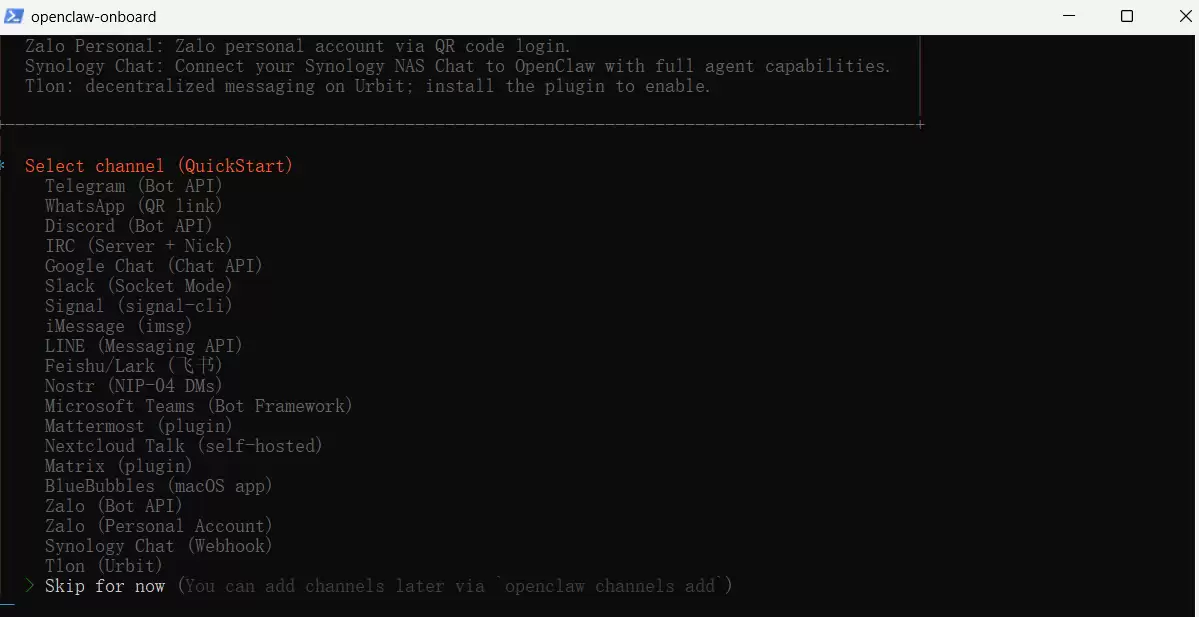

配置完成后,系统会自动打开一个新的命令行窗口并启动服务。稍等一会儿,你的默认浏览器就会弹出一个本地网页。

瞧,这就是OpenClaw的Web对话界面了,现在你已经可以直接在这里和AI对话了。

需要特别注意一点:确保你的Kimi账户有足够的余额或额度。如果账户余额为零,对话可能会失败。

05 创建飞书机器人
想让AI助手进驻飞书?没问题。首先访问飞书开放平台,注册并登录你的账号。

进入控制台后,点击“创建企业自建应用”。

给应用起个名字,比如“AI工作助手”,然后点击“确定创建”。

创建成功后,进入应用详情页。在“凭证与基础信息”里,找到“App ID”和“App Secret”,这两样东西待会儿连接时会用到。


接着,在“应用功能”菜单下,找到并开启“机器人”能力。

然后,进入到“版本管理与发布”区域,点击“创建版本”。填写版本号、更新说明等信息。

版本创建后,需要申请发布。完成这些,飞书端的机器人应用就初步搭建好了。

06 链接OpenClaw和飞书
现在,让我们把两边的世界打通。回到PowerShell,输入配置命令:
openclaw config

在配置菜单中,找到并选择添加飞书(Lark)作为消息平台。

接下来,需要填写飞书机器人的凭证。首先输入App ID。

接着输入App Secret,也就是前面让你保存的密码。这两个值都在飞书开放平台的应用“凭证与基础信息”页面里。


然后是配置加密令牌和验证令牌,这两项在飞书机器人的“事件订阅”设置页面可以找到。如果暂时没有,可以去生成并填写。

飞书后台的位置在这里:进入机器人配置页面,找到“事件订阅”,就能看到Encrypt Key(加密密钥)和Verification Token(验证令牌)。

将这些信息一一对应填入OpenClaw的配置中。


飞书配置填写完毕后,最后一步:启动网关服务。输入命令:
openclaw gateway

服务启动后,会显示本地监听的地址和端口。同时,需要在飞书后台“事件订阅”里,将“请求网址”配置为这个网关地址(通常是 http://你的IP:端口/webhook/lark)。


为确保机器人能被正常使用,记得回到飞书开放平台,在“应用功能”中确认“机器人”已添加,并为此创建一个新的版本。
最终,在机器人的配置页面,点击“去使用”,完成应用的添加,并再次创建和发布版本。

07 测试对话
所有配置尘埃落定,是时候验收成果了。在手机上下载并登录飞书。
在聊天列表里,你应该能找到以你应用名命名的“开发者小助手”。点击它,然后选择“打开应用”。

打开应用后,就能看到熟悉的对话界面了。现在,尝试发送一条消息吧。

看到AI助手的回复成功出现在飞书里了吗?这意味着从本地OpenClaw到云端大模型,再到飞书机器人的整个链路已经完美贯通。恭喜你,你的专属AI助手已正式入驻日常工作流!
