
雷电模拟器如何断开网络-雷电模拟器断开网络教程分享
雷电模拟器网络连接控制:详解断开网络的三种专业路径
在应用兼容性测试、离线性能评估或网络安全审计等场景下,精准控制雷电模拟器的网络状态是核心需求。断开网络连接,不仅能模拟真实的无网环境,也是排查问题、调试应用的关键步骤。以下教程将为你呈现三种标准化的网络断开方法,确保你能根据测试目标灵活执行。
一、定位网络管理面板

启动雷电模拟器后,将视线聚焦于右侧工具栏或系统通知栏区域。你需要寻找一个代表网络连接状态的图标,通常以Wi-Fi信号或电脑端口的形态呈现。点击此图标,即可访问核心的网络配置界面,这是后续所有操作的控制中枢。
二、执行网络连接断开操作
网络配置界面会明确显示当前生效的连接类型。请根据你的模拟器初始网络设定,选择对应的操作路径。
禁用以太网连接
若模拟器当前为有线连接模式,请在“网络和互联网”设置中定位到“以太网”模块。通常,已连接的网络会高亮显示。直接点击该条目,并从操作菜单中选择“禁用”或“断开”,有线网络将立即停止传输数据。
断开Wi-Fi连接
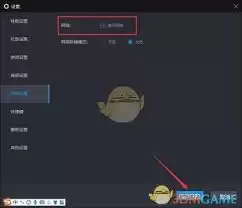
这是最常见的无线网络控制方式。在“WLAN”设置页面,找到你当前接入的Wi-Fi网络名称。点击进入详情页,选择“断开连接”即可临时断开。若选择“忘记此网络”,模拟器将永久移除该网络配置,下次连接需重新认证。
关闭虚拟网络适配器
对于需要深度隔离网络栈的高级用户,可以在“设置”>“高级”>“网络适配器”中,找到雷电模拟器创建的虚拟网卡(例如 “LDNetAdapter”)。将其状态切换为“禁用”,即可从底层完全切断所有网络出口。此方法适用于严格的沙盒环境构建。
三、验证网络断开状态
操作执行后,必须进行结果验证。建议采用双重验证策略:首先,查看系统状态栏的网络图标是否已变为“未连接”状态;其次,在模拟器内使用网络诊断工具,例如执行一个 ping 命令或尝试访问 https://www.google.com(确保使用可判断连通性的地址)。若所有外部请求均超时失败,则表明网络隔离已成功。
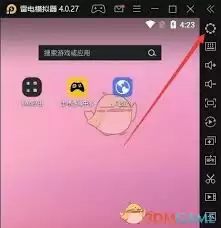
掌握以上三种网络断开技术,你便能精准构建从临时断网到底层隔离的不同测试环境。这不仅能提升手游单机测试、APP弱网兼容性调试的效率,也为安全研究、数据本地化验证等工作流提供了基础保障。建议根据实际需求,将相应步骤纳入你的标准操作流程中。