
三星 Galaxy S10 (SM-G9730)用Odin怎么刷机?三星odin刷机教程
三星 Galaxy S10 (SM-G9730) Odin刷机权威指南:从救砖到系统降级
对于三星设备而言,Odin是执行底层刷写操作的核心工具。它专为处理三星官方固件格式(.tar 或 .tar.md5)而设计。针对三星 Galaxy S10 (SM-G9730),Odin能有效应对多种系统故障:例如因密码遗忘导致的系统锁定、因软件冲突引发的启动循环(变砖)、基带丢失造成的无信号问题,或是需要刷入第三方Recovery以获取Root权限。其工作原理是引导设备进入特殊的Download Mode(俗称挖煤模式),随后通过Odin工具将固件文件写入手机分区。
三星 Galaxy S10 (SM-G9730) Odin刷机分步详解:
一、前期准备:确保刷机流程万无一失
充分的准备工作是规避刷机风险、提升成功率的关键。
(1)环境与设备检查
手机电量需保持在50%以上,防止刷写过程中断电造成硬件损坏。电脑端推荐使用Windows 10或Windows 11的64位系统,以获得最佳的Odin工具兼容性。
(2)必备工具获取
你需要在电脑上准备两个核心组件:最新版的Odin刷机工具,以及三星USB驱动程序。若希望简化流程,也可使用“线刷宝”这类集成化工具,它能自动配置所需驱动。相关资源下载地址为:http://pan.baidu.com/s/1qXUZAlY。
(3)客户端部署
若选择线刷宝方案,请提前下载并安装其桌面客户端(提供免费下载)。
二、驱动安装:建立稳定的PC端连接
驱动程序是电脑识别手机硬件的基础。安装前务必断开手机与电脑的连接,以避免安装冲突。在安装向导的语言和地区选择步骤中,建议选取“简体中文-中国香港”。

驱动安装完毕后,需通过以下步骤验证其状态。
引导手机进入刷机模式:
在完全关机状态下,同时长按「音量下键 + Bixby键 + 电源键」约3-5秒,屏幕会出现警告界面。此时,按下「音量上键」确认,界面将显示安卓机器人图标,表明已成功进入Download Mode。

进入刷机模式后,使用原装数据线连接手机与电脑。随后,在电脑上打开“设备管理器”(右键点击“此电脑” -> 选择“属性” -> 点击“设备管理器”)。展开“调制解调器”或“端口(COM和LPT)”分类,若看到类似“Samsung USB Mobile Modem”的设备,即表明驱动识别正常。

若设备管理器中出现未知设备或带感叹号的标识,请按顺序执行以下排查步骤:
1、重新安装三星官方USB驱动程序;
2、重启手机并再次尝试进入挖煤模式;
3、重启电脑操作系统;
4、更换数据线或尝试电脑的其他USB端口(建议使用主板后置接口);
5、如问题依旧,可更换另一台电脑进行测试。
直至设备管理器中出现正确的驱动标识。
三、执行刷写:Odin与线刷宝双方案解析
Odin传统刷机流程:
1、以管理员身份运行Odin软件,连接处于刷机模式的手机。Odin界面左上角“ID:COM”框将变为蓝色并显示端口号(如COM3),这标志着连接已建立。
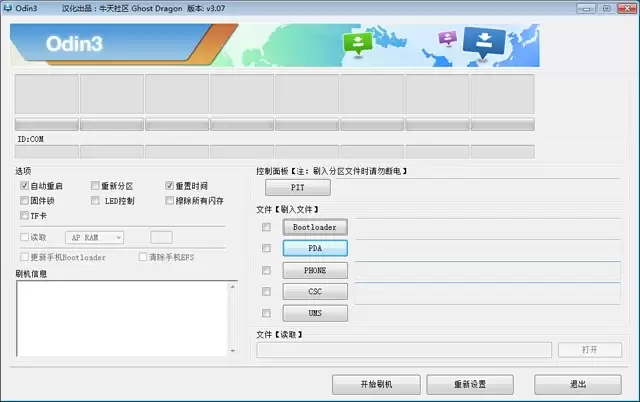
三星固件通常有两种封装格式:一体包(Single File)和多件套(Multi-File)。加载方式如下:
2、若使用一体包,点击Odin界面上的“AP”(或旧版中的“PDA”)按钮,选择你下载的.tar.md5格式固件文件。

3、若使用五件套包,则需将BL、AP、CP、CSC(或HOME_CSC)四个文件分别加载到Odin对应的选项中。注意:CSC会清除数据,HOME_CSC则保留用户数据。

4、文件加载无误后,点击“Start”开始刷写。Odin顶部的进度条将显示传输状态。完成后,界面会显示绿色的“PASS!”标识。若勾选了“Auto Reboot”,手机将自动重启。首次启动可能耗时较长,属正常现象。

Odin工具功能强大但操作门槛较高,步骤较为复杂,新手容易出错。对于追求效率与安全性的用户,集成化工具是更优选择。
线刷宝自动化刷机方案:
1、完成线刷宝客户端的安装(提供免费下载)。
2、启动线刷宝工具,在机型库中搜索并选择“三星 Galaxy S10 (SM-G9730)”,点击“一键完美刷机”按钮,随后按照软件指引操作即可。

3、连接设备并完成自动化刷写
当软件提示驱动就绪后,界面会提供具体的进入刷机模式指引。软件在检测到手机进入正确模式后,会自动下载匹配的固件并执行刷写。整个过程通常仅需数分钟,请保持连接直至完成。

本指南详细阐述了三星 Galaxy S10 (SM-G9730)使用Odin及替代工具进行刷机的完整流程。文章版权归原作者所有,若涉及侵权请联系删除。获取更多SM-G9730的固件资源与刷机技巧,请持续关注本站更新。