
openclaw手机下载安装教程
OpenClaw手机怎么下载安装
想在手机上体验强大的AI助手?OpenClaw是个不错的选择。不过,它的安装流程和普通App稍有不同,下面这份详尽的指南,能帮你快速上手。
一、下载入口
获取OpenClaw最直接的途径是访问其官方网站。请注意,务必通过官方渠道下载,以确保软件的安全性。
>>OpenClaw官网入口链接
二、安装方法
整个安装过程可以概括为“下载-安装-配置”三步。别被步骤数量吓到,其实跟着图文指引,操作起来非常顺畅。
1. 获取安装包并安装
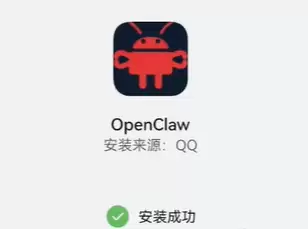
首先,从官网下载对应的安卓安装包(APK文件)。下载完成后,像安装其他应用一样,点击安装包并根据手机提示完成安装。如果系统提示“允许安装来自未知来源的应用”,请放心开启,这是安装非官方商店应用的必要步骤。
2. 启动并进行初始化下载
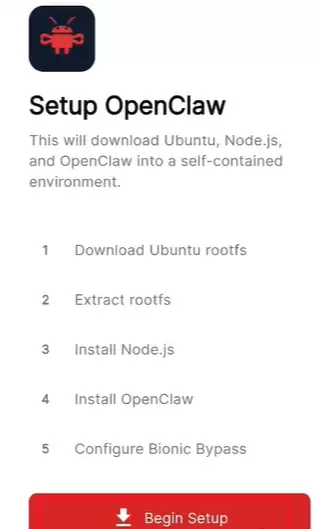
安装完成后,打开应用。初次启动时,应用需要下载一些必要的核心组件。只需点击界面上的“一键自动下载”按钮,系统便会自动完成这个准备过程。
3. 配置你的API密钥
组件下载完毕后,就进入了关键环节——配置APIKEY。这是连接你与背后AI模型的“钥匙”,不可或缺。
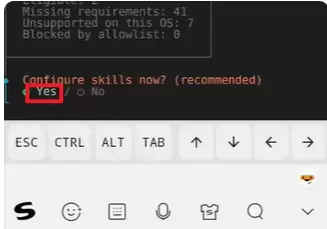
4. 启用并输入密钥
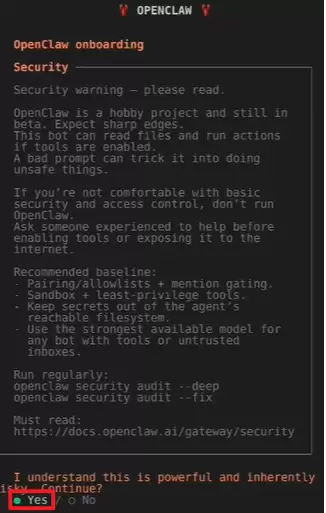
系统会提示你是否立即配置,选择“YES”。随后,屏幕上会弹出输入框,请将你从AI模型供应商(如OpenAI、智谱等)处获取的API密钥准确粘贴或输入进去。
5. 选择快速开始
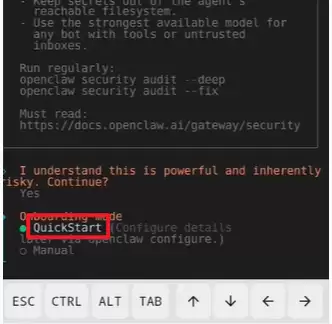
密钥验证通过后,建议新手直接选择“QuickStart”选项,这将引导你完成一套最通用的基础设置。
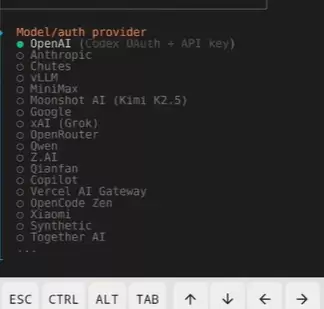
6. 选择模型供应商
接下来,你需要指定API密钥对应的服务商。根据你刚才填入的密钥,从列表中选择正确的供应商,例如OpenAI、Anthropic或智谱AI等。
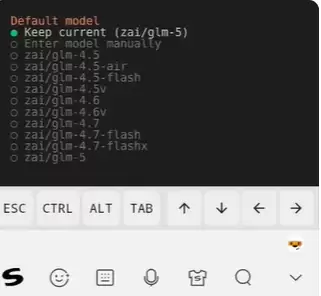
7. 选择具体AI模型
选定供应商后,便可进一步挑选具体的模型了。如果你是首次使用,直接选择默认的最新版模型(例如GLM5)通常是最佳选择,它能提供当前最均衡和强大的能力。
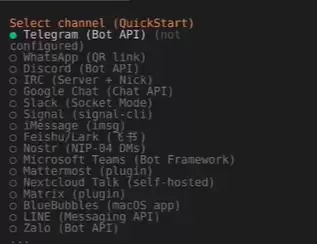
8. 设置默认对话平台
这里可以设置你常用的对话界面或平台偏好。根据你的习惯选择一个即可,这关系到后续的使用界面风格。
9. 确认配置并应用
以上所有选项都设置完毕后,仔细检查一遍。确认无误,就点击“YES”或“确认”按钮,保存你的全部配置。
10. 启动网关,开始对话
最后一步,点击“Start Gateway”或“启动网关”按钮。看到连接成功的提示后,恭喜你!现在,你就可以在输入框中开始与AI助手自由对话了。
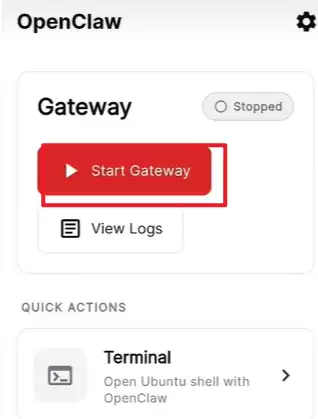
整个过程看似步骤不少,但每一步都清晰明确。只要准备好你的API密钥,按照这个图文流程走一遍,十分钟内就能完成全部设置,开启你的移动端AI之旅。