
《aptoide》安装应用教程
Aptoide怎么安装应用?
如果你刚刚接触Aptoide,可能会觉得有点陌生。别急,其实在这上面找应用、装应用,过程和你熟悉的官方商店没太大区别,甚至更有一种“寻宝”的感觉。下面我来带你一步步走一遍,顺便分享几个我自己的小经验。
第一步,当然是打开你手机里的Aptoide官方版应用。然后就像逛超市一样,在搜索框里直接输入名字,或者按类别浏览,找到你心仪的那个App。话说回来,Aptoide的推荐算法有时候挺有意思的,经常能发现一些官方商店里没有的“遗珠”。找到之后,就点进去它的详情页看看。
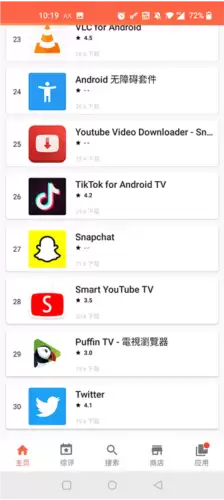
(如上图1所示,这是应用的主界面和搜索演示)
第二步,进到应用详情页后,你会看到一个非常醒目的“安装”按钮——它通常设计得很大,颜色也很突出,想错过都难。我个人觉得,Aptoide这点做得不错,把核心操作按钮放在最明显的位置,用户不用到处找。直接点击它就行。

(如下图2所示,详情页里那个大大的“安装”按钮)
第三步,点击安装后,应用就会开始下载了。这时候,你只需要耐心等待进度条跑完。根据我的经验,下载速度很大程度上取决于你的网络状况和应用的体积大小。有时候看到进度条卡住也别着急,稍微等一会儿或者检查下网络就好。

(如下图3所示,下载过程中的进度条显示)
第四步,也是最后一步。下载完成后,系统会自动弹出那个标准的Android应用程序安装界面。这里值得注意的是,因为你可能不是在Google Play安装,所以系统会提示你“允许安装未知来源应用”,你按照提示开启权限,然后点击“安装”按钮就大功告成了。这让我联想到我们平时在电脑上安装软件,最后一步也是类似的确认弹窗,逻辑是相通的。
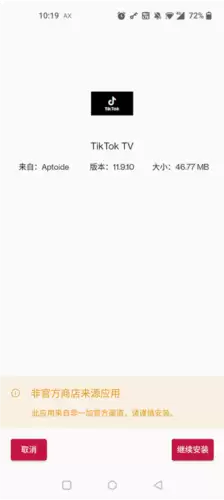
(如下图4所示,系统弹出的最终安装确认界面)
怎么样?整个过程是不是挺简单的?其实只要你习惯了它的界面,安装应用就是点几下屏幕的事。整个过程的核心就是:找到、点击、等待、确认,四步到位。希望这个指引能帮到你。