
《联通智家》添加摄像头教程
《联通智家》添加摄像头教程:
大家好,今天咱们来手把手搞定联通智家摄像头的添加。这事儿听起来有点技术含量,其实按步骤来特别简单,就算你是第一次接触这类智能设备,跟着我走也能轻松完成。
1. 启动APP,找准入口
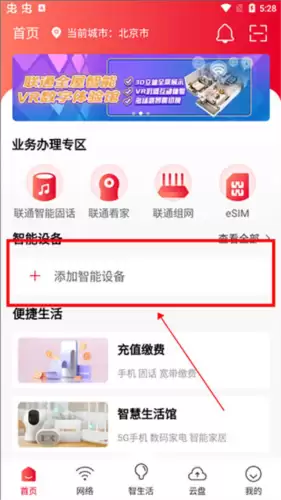
首先,你得确保手机里已经下载好了「智慧沃家监控」这个APP。打开它,首页通常很直观,你一眼就能看到那个醒目的“添加智能设备”按钮,点击它,我们的配置之旅就从这里开始了。
2. 选择正确的设备类型
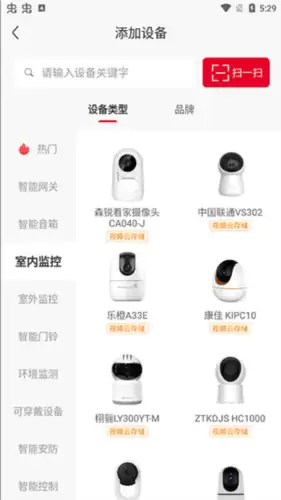
接下来,APP会问你添加什么设备。咱们既然是装室内摄像头,那就在列表里找到并选择“室内监控”。这里稍微提一句,不同类型的设备配置流程可能略有不同,所以选对类别很关键,能省去后面不少麻烦。
3. 让设备进入准备状态
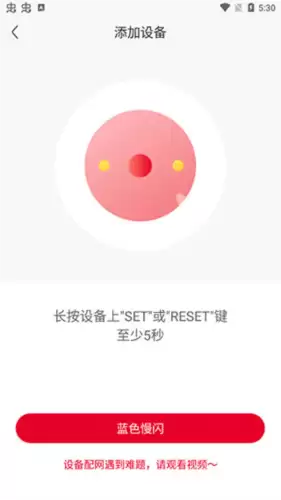
现在,按照屏幕提示,你需要让摄像头进入配网状态——通常是让摄像头上的指示灯变成蓝色慢闪。如果在这一步卡住了,不知道具体怎么操作怎么办?别着急,APP想得很周到,旁边就有视频教程可以看。我个人觉得这个设计挺人性化的,毕竟看一遍演示比读十行文字都管用。
4. 连接家庭网络
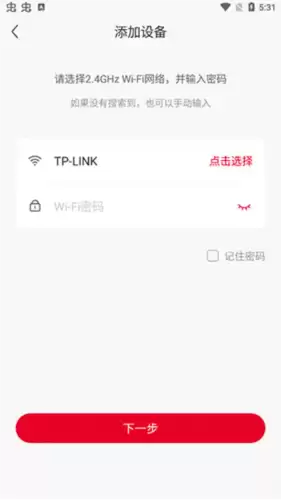
设备准备好之后,就该轮到我们的Wi-Fi了。在APP里输入你家的无线网络密码,然后点击“下一步”。这个步骤其实和我们平时连新手机到Wi-Fi差不多,无非是把对象换成了摄像头。
5. 关键的“扫码”环节
下面这一步是整个设置的核心,也有点像在完成一个“仪式”:APP会生成一个二维码,你需要把它对准摄像头镜头的正前方,让摄像头“扫一扫”。根据我的经验,距离不用太近,大概十几二十厘米,光线充足点,摄像头识别起来会更顺畅。这就好比超市收银扫码,对准了,“嘀”一声就成功了。

6. 耐心等待,完成绑定
扫码成功后,APP通常会提示你:“正在连接设备,请稍候…”。这时候,你最好让手机离摄像头近一点,毕竟信号握手需要稳定。这个过程可能需要几十秒到一分钟,期间可能会显示进度条或倒计时,咱们要做的就是耐心等一下。话说回来,每次到这个环节,我都习惯去倒杯水,回来一看,嘿,通常就已经连接成功了。

好了,走到这里,恭喜你!你的联通智家摄像头应该已经成功添加到APP里了。整个过程就是这样,一步步来,没什么难点。希望这个带点个人体会的教程能帮到你,如果还有其他问题,随时可以再交流。