
《绿叶修图》局部美化教程
《绿叶修图》局部美化教程:
好了,咱们今天就专门聊聊《绿叶修图》里那个特别实用的“局部美化”功能。我知道很多朋友一看到复杂的工具面板就有点发怵,其实它的核心操作就三步,我带你走一遍,保准你立马就会。
免费影视、动漫、音乐、游戏、小说资源长期稳定更新! 👉 点此立即查看 👈
第一步,别管旁边那些花里胡哨的图标,首先咱们得找到“武器”。看见屏幕中间那一排核心工具了吗?对,就是那里,直接点击它。这就像是走进工作室,你得先找到正确的工具台。
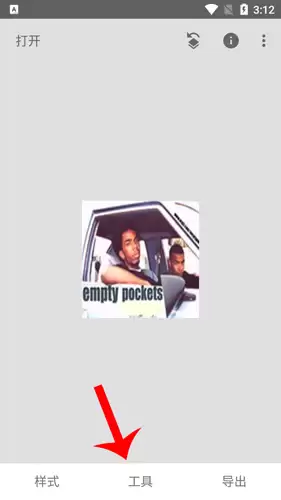
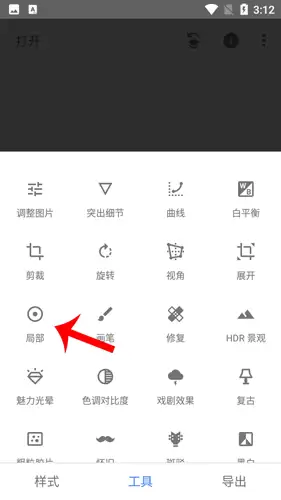
进入工具面板后,选项可能有点多。这时候你往左侧看,找到一个叫“局部”的选项,点它。这个功能的神奇之处在于,它能让你像手术刀一样,精准地对画面的某个小区域动刀,而不会影响到其他部分。我自己修图时,处理人脸局部提亮或者给静物局部加饱和度,基本都靠它。
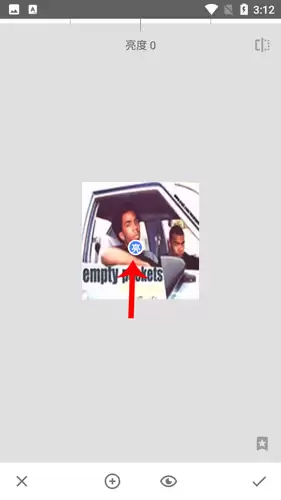
最关键的一步来了!点击“局部”之后,你就可以在图片的任何位置上轻轻点一下。比如说,你觉得这朵花颜色不够艳,就在花上点一下;觉得这片天空该更蓝,就点天空。点完之后,你会发现出现了一个可调节的控制点,周围还有一圈范围控制。这时候,手指在屏幕上滑动,就能实时调整亮度、对比度、饱和度这些参数了。多试几次,那种“指哪打哪”的操控感就出来了,非常直观。根据我的经验,微调比猛拉滑块效果更好。
怎么样,是不是很简单?它的逻辑其实就像我们用画笔作画,只不过这支“画笔”改变的是光线和色彩。你完全可以多创建几个控制点,分别处理画面的不同部分,灵活组合。快去试试看吧!