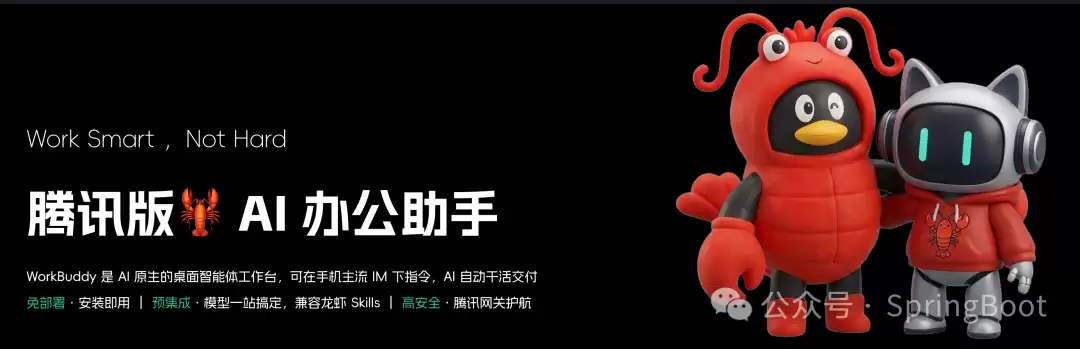
腾讯版的WorkBuddy接入微信指南,用微信遥控电脑AI干活
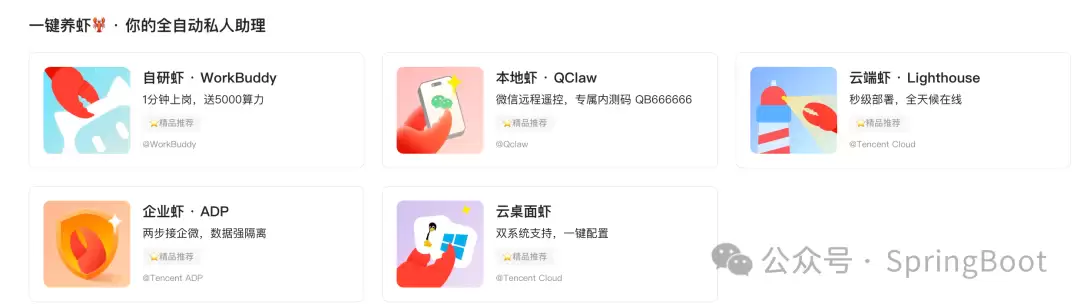
腾讯的“虾兵”矩阵
原文链接:https://mp.weixin.qq.com/s/npAWlhU7WhGnNRJ8CYSBHw
腾讯正在构建一个完整的AI助手生态,旗下多款产品都以“虾”命名:自研的WorkBuddy、本地部署的QClaw、云端服务Lighthouse、企业级解决方案ADP,以及云桌面版本。这种命名策略既保持了品牌统一性,又为产品矩阵增添了记忆点。
最初选择研究QClaw,是因为这款产品可以直接与微信联动。不过实际操作时遇到了门槛——需要邀请码才能体验。提交申请后等待多日,至今仍未收到激活码。
截至目前,邀请码尚未发放。那么今天就让我们聚焦WorkBuddy,看看这款产品能带来哪些实用价值。
一、Claw 远程控制功能解析
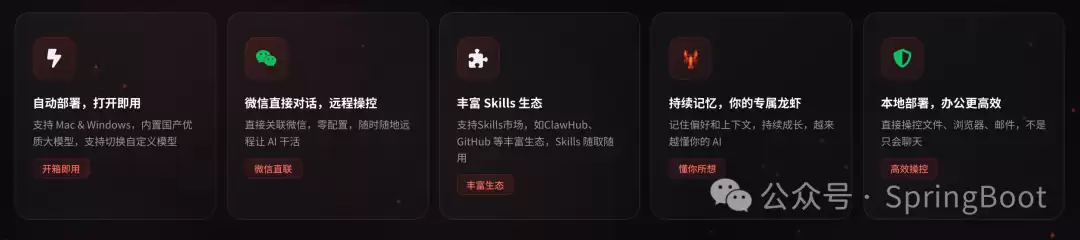
Claw作为WorkBuddy的核心功能模块,实现了跨设备任务协同。用户可以通过主流即时通讯软件(微信、企业微信、QQ、钉钉、飞书)向已安装WorkBuddy的电脑发送指令,实现远程任务处理。
1.1 功能定位
简单来说,Claw相当于一个智能遥控中枢:在手机端发送指令后,电脑端的WorkBuddy会自动执行对应任务,完成后将结果回传至手机。这种设计彻底打破了空间限制,让工作处理不再依赖物理位置。
1.2 平台兼容性
目前Claw已覆盖国内所有主流办公通讯平台:
| 平台 | 支持状态 |
|---|---|
| 微信 | ✅ 已支持 |
| 企业微信 | ✅ 已支持 |
| ✅ 已支持 | |
| 钉钉 | ✅ 已支持 |
| 飞书 | ✅ 已支持 |
1.3 典型应用场景
- 移动办公:在外出期间远程调用电脑处理文件
- 会议效率:实时触发会议纪要生成任务
- 通勤准备:提前安排工作资料整理
- 应急处理:随时发送指令,异步获取处理结果
二、微信接入实战指南
以下将详细演示如何通过「微信客服号集成」功能实现WorkBuddy与微信的绑定,建立完整的远程操作通道。
2.1 准备工作
开始配置前需满足三个基础条件:电脑端已安装并登录WorkBuddy、Claw远程控制功能处于开启状态、手机端微信账号可正常使用。
值得注意的是,整个绑定流程无需申请开放平台权限,也无需填写App ID等开发参数,所有操作均在WorkBuddy界面内完成。
2.2 开启微信集成功能
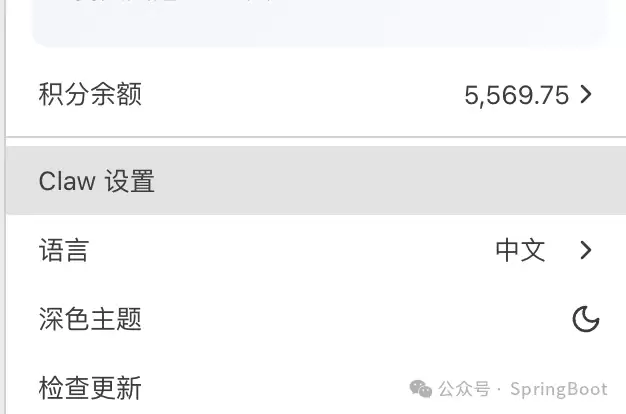
步骤一:进入配置界面
启动WorkBuddy客户端,点击右上角头像进入「Claw设置」菜单。
步骤二:定位集成模块
在集成服务列表中找到「微信客服号集成」选项。
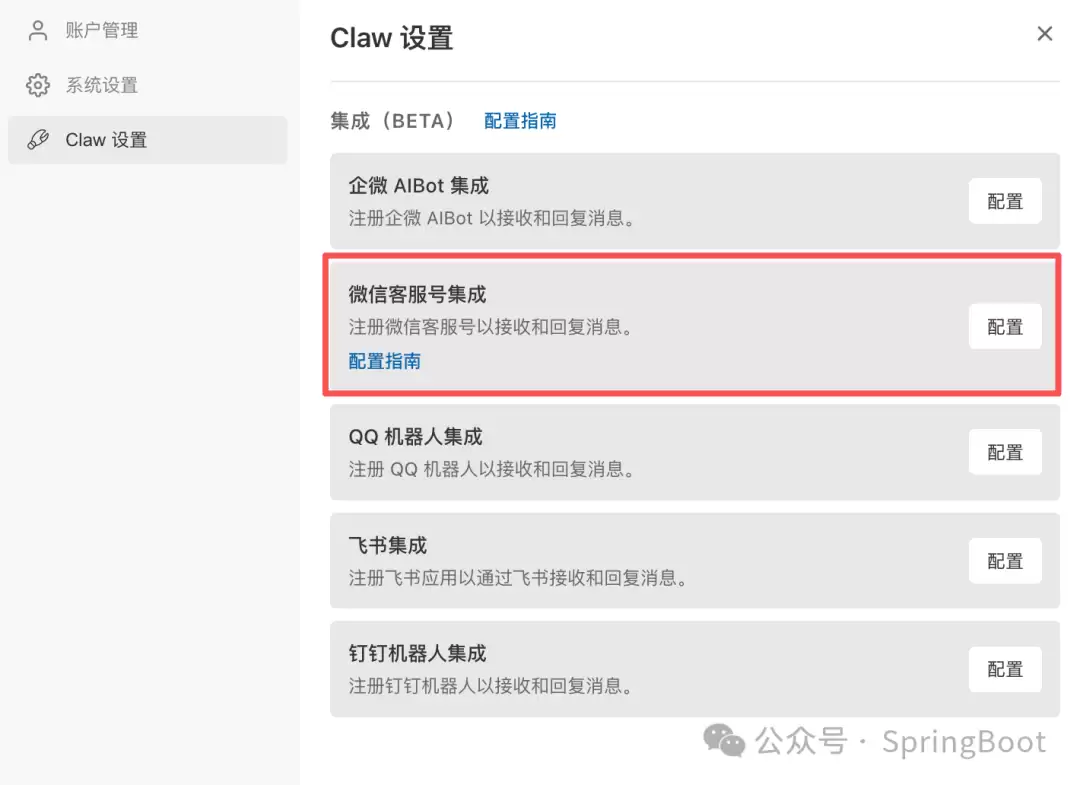
步骤三:启动配置
点击右侧「配置」按钮,系统将自动创建绑定会话,此时按钮状态会短暂显示为「绑定中...」。

3.1 扫码绑定操作
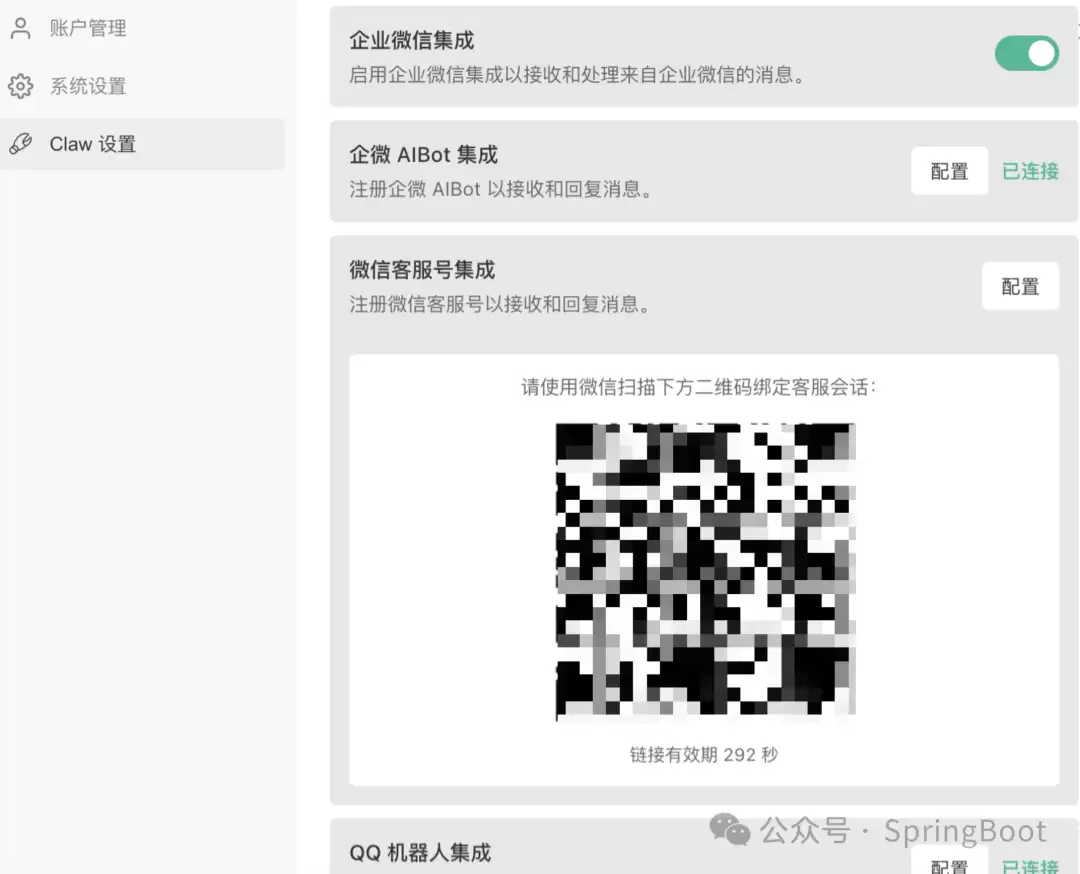
步骤四:扫描二维码
初始化完成后界面将生成专属二维码,使用手机微信扫描即可建立账号关联。
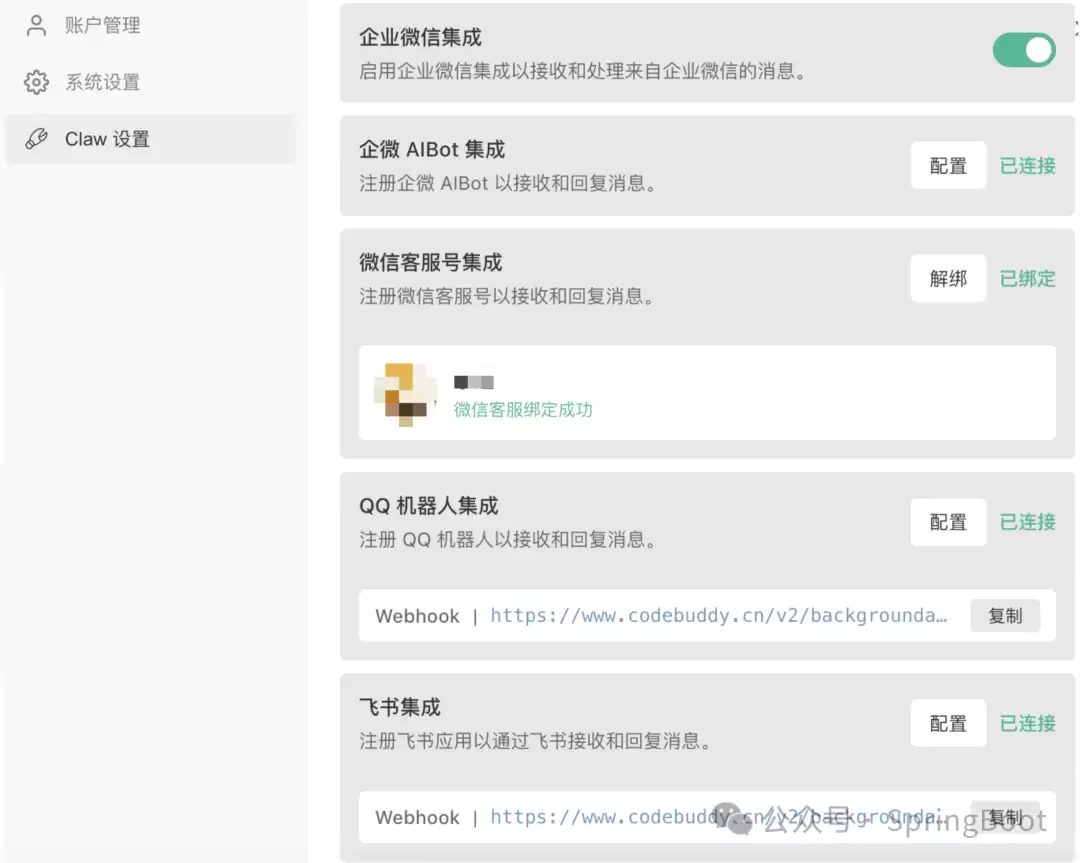
步骤五:验证绑定状态
扫码成功后,WorkBuddy会显示已绑定的微信头像和昵称,右侧状态栏更新为「已绑定」。如需更换账号,可随时通过「解绑」功能重新配置。
三、实际应用演示
完成绑定后,即可在微信对话窗口中直接发送指令,例如:
- “帮我总结今天桌面上最新的会议记录”
- “帮我检查这个项目最近修改的接口是否存在明显问题”
- “帮我生成登录页面原型”
WorkBuddy会在电脑端自动执行任务,并将执行进度与最终结果实时同步至微信聊天界面。
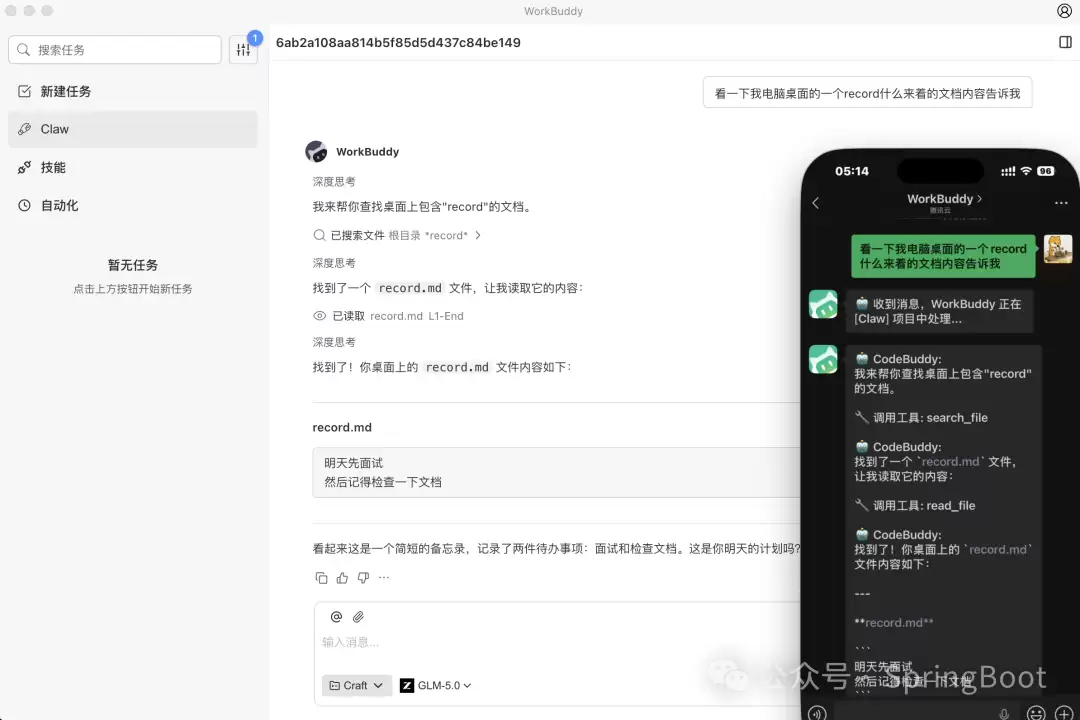
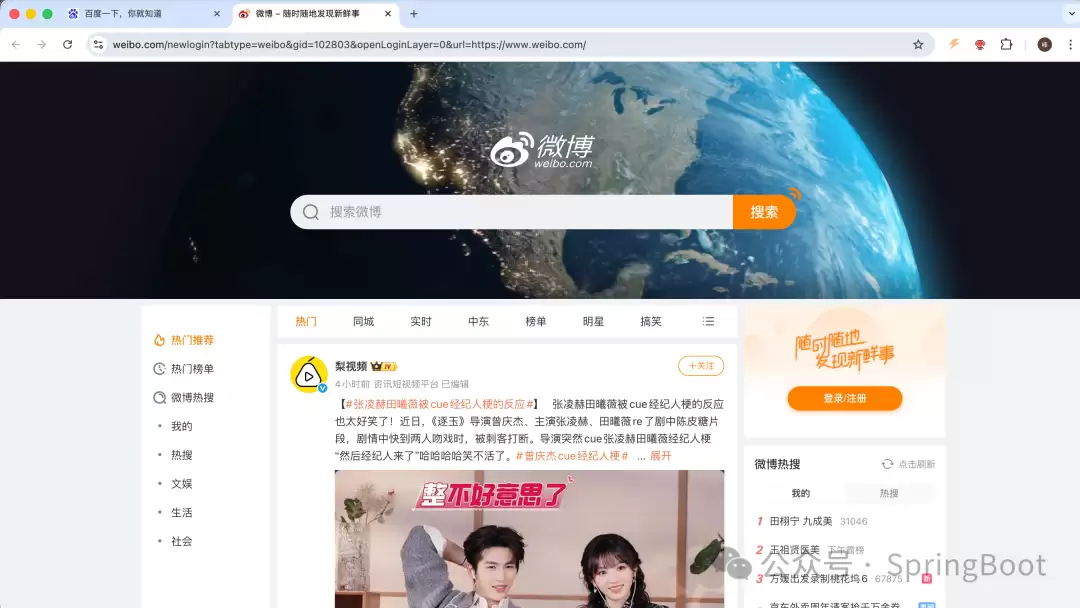
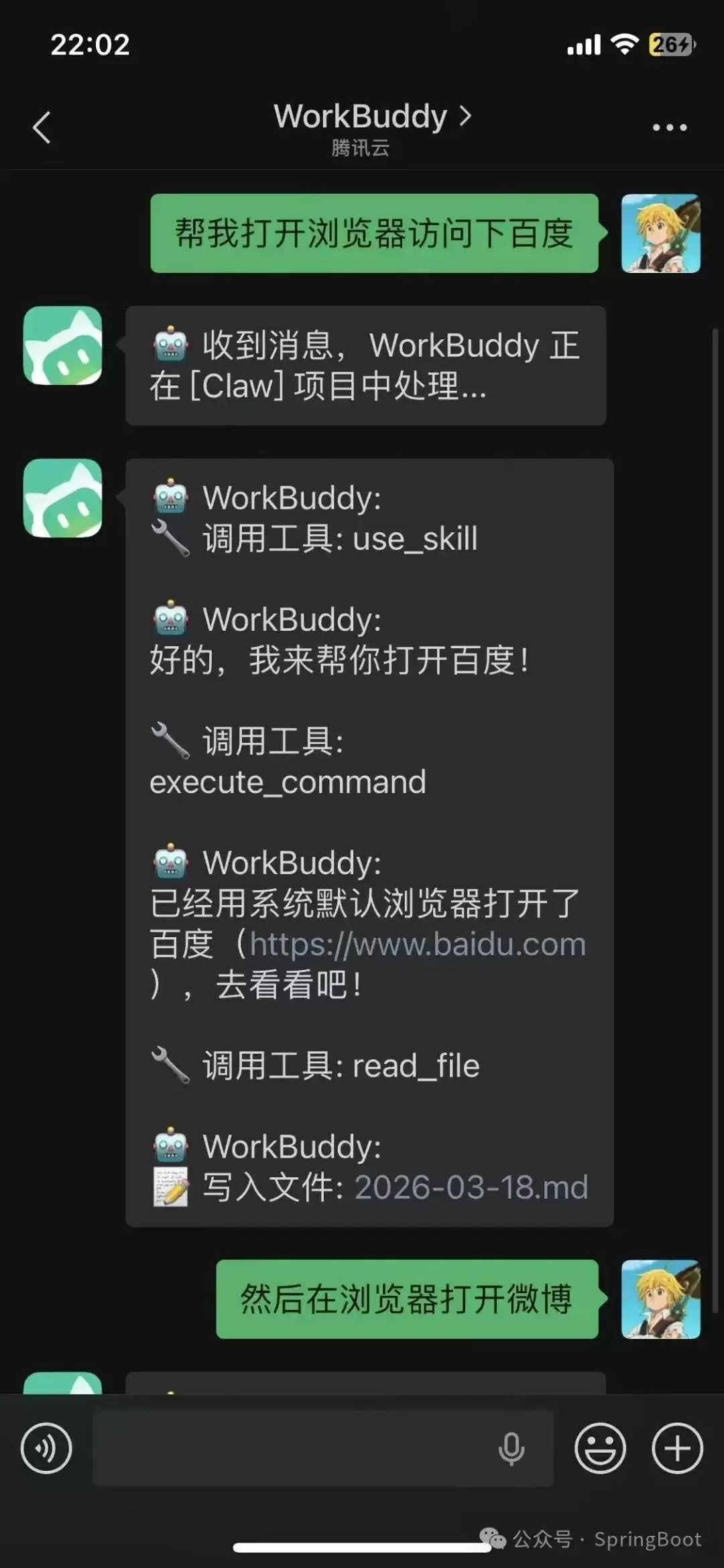
实测证明,通过手机指令确实能远程控制WorkBuddy启动浏览器,访问百度、微博等网站。
手机端操作界面:
电脑端执行效果: