
GitMind
GitMind是什么
在思考和协作这件事上,我们总在寻找那个能真正“盘活”想法的工具。今天要聊的GitMind,就是这样一款定位清晰的产品:一个由AI深度赋能的思维导图和流程图制作平台。它的核心使命,是成为你的“第二大脑”,专门负责捕捉那些转瞬即逝的灵感,并通过可视化的方式——无论是思维导图、流程图,还是更专业的UML图、泳道图——让想法得以自由流动、连接和迭代。
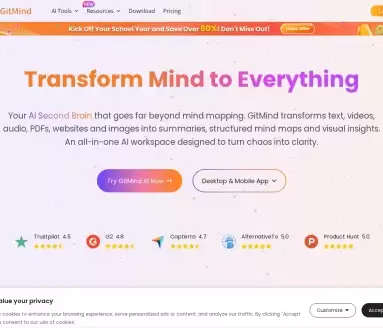
简单来说,它把规划、管理、决策这些抽象过程,变成了看得见、摸得着的图形,让知识的积累和提炼变得水到渠成。
GitMind的主要功能和特点
那么,这款工具具体能帮我们做什么?它的功能矩阵可以归结为以下几个关键板块:
- 思维导图与流程图创建:这是它的基本功。无论是梳理一本书的脉络,还是规划一个复杂的项目流程,用户都能通过直观的拖拽和编辑,轻松将信息结构化、可视化。
- 虚拟白板协作:单打独斗不够,团队共创才是常态。GitMind提供的虚拟白板,就像一块永不擦除的黑板,非常适合在线教学、产品脑暴、项目规划或演示汇报。它显著提升了远程沟通的效率和沉浸感。
- 知识体系的构建:这或许是它更深层的价值。工具不只是记录,更是为了“生长”。通过将零散信息结构化地存放与连接,GitMind能帮助你持续积累和提炼知识,从而催生新的洞察与智慧。
- 创意的连接与流动:最终,所有这些功能都指向一个目标:打破想法之间的壁垒。通过连接、流动与共创,GitMind意在帮助每个用户搭建起专属的“思想元宇宙”。
如何使用GitMind
上手GitMind的门槛非常低,其操作逻辑相当直观。对于新手,完全可以遵循下面这个快速启动路径:
- 进入丰富的模板库,选中一个符合你场景的思维导图模板,直接点击“使用模板”即可快速开始。
- 掌握核心快捷键是提升效率的关键:选中一个节点后,按“Tab”键插入子节点,按“Enter”键插入同级兄弟节点,如果需要向上延伸,按“Shift+Tab”键则可添加父节点。
- 当然,你也可以通过鼠标操作:选中节点后,直接点击顶部工具栏的对应图标来添加节点或调整样式,一切都很顺手。
GitMind的适用人群
一款好工具的价值,最终体现在能服务多少人。GitMind的应用场景相当广泛,以下几类人群尤其能从中受益:
- 学生群体:用思维导图来整理课堂笔记、复习复杂科目,让知识点形成网络,记忆和理解自然事半功倍。
- 教育工作者:无论是制作教学大纲,还是用流程图讲解算法逻辑,都能让课堂内容更生动,提升教学互动与效果。
- 项目经理:项目规划、任务分解、资源调配,用一张清晰的思维导图来总览全局,管理起来自然更加得心应手。
- 产品经理:从需求池梳理到产品路线图规划,可视化是沟通的最佳语言,能让团队对齐愿景,看清产品演进路径。
- 设计师:设计前的脑暴、交互流程的梳理,用流程图和导图来固化创意过程,让设计逻辑更加严谨。
GitMind的价格
在付费模式上,GitMind采用了灵活的策略。它提供了功能完备的免费基础版,足以满足个人用户的日常需求。同时,针对需要更多高级功能、存储空间或团队协作权限的用户,也提供了不同档位的付费升级版本。具体、最新的价格信息,建议直接访问其官方网站查询,以获取最准确的方案详情。
GitMind产品总结
总而言之,GitMind是一款将AI能力融入底层的可视化思考工具。它通过直观的图形界面,有效地帮助我们对抗思维的混乱,将模糊的灵感落地为清晰的规划。从学生到职场专业人士,都能找到它的用武之地。加上其从免费到付费的弹性价格体系,不同需求和预算的用户,几乎都能找到适合自己的入门或进阶方式。
GitMind官网入口:https://gitmind.com/