
Stable Diffusion怎么用?Stable Diffusion 快速安装controlnet插件教程
ControlNet插件安装详解
ControlNet的安装过程对新手来说或许有点门槛,但这节内容就是来帮你扫清障碍的。跟着步骤走,确保安装一步到位,为后续深入使用打下坚实基础。
一、为什么ControlNet插件如此关键?
在Stable Diffusion的世界里,ControlNet堪称“精准控制”的代名词。它允许你对图像生成的构图、姿态、线条等进行精细约束,是提升出图可控性的核心工具。正因为后续的学习都绕不开它,所以确保其正确安装,是至关重要的一步。
二、插件安装的几种路径
安装方法不止一种,你可以选择最适合自己的方式。
1、扩展标签页直接安装(推荐)
这是最便捷的方法,适合网络通畅的环境。
1.1 打开扩展插件界面
首先,启动你的Stable Diffusion WebUI,找到并进入“扩展”选项卡。在“可下载”标签页下,你会看到一个搜索框,直接输入“sd-webui-controlnet”进行搜索。

1.2 识别并安装ControlNet
在搜索结果中,找到名为“sd-webui-controlnet”的插件,这就是我们要找的ControlNet。点击右侧的“安装”按钮,稍等片刻,直到页面提示安装完成。

1.3 应用更改并重启
安装完成后,别急着用。切换到“已安装”标签页,点击“应用更改并重启用户界面”。这个操作相当于让插件正式生效,加载到运行环境中。

2、从Github下载安装(备选方案)
如果网络原因导致界面安装失败,手动从GitHub安装是个可靠的备选方案。
2.1 下载压缩包
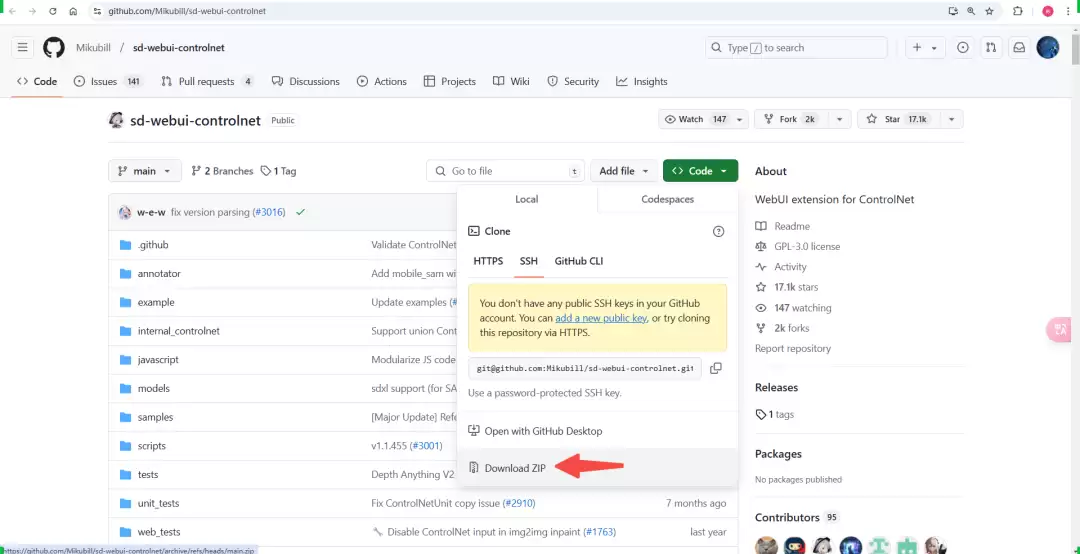
访问ControlNet插件的GitHub项目页面。找到绿色的“Code”按钮,点击后选择“Download ZIP”,将整个插件的压缩包下载到本地电脑上。

2.2 解压压缩包
接下来,找到你Stable Diffusion WebUI的安装目录,进入其中的“extensions”文件夹。将刚才下载的ZIP文件复制到这里,然后直接解压。

需要留心的是:这种手动安装方式有个小缺点,就是后续无法通过启动器的界面直接更新插件,需要你手动跟进GitHub上的新版本。
3. 从网址安装(另一种备选)
还有一种折中的方法。在WebUI的“扩展”选项卡中,选择“从网址安装”。将GitHub项目页面的仓库地址复制过来,粘贴到URL输入框,然后点击安装即可,系统会自动完成下载和安装。

4. 安装成功的标识
无论采用哪种方式,安装成功后重启WebUI,你会在顶部导航栏或文生图/图生图页面下方,看到新增的ControlNet面板,这就说明插件主体安装成功了。

三、模型和依赖环境:补齐最后一块拼图
光有插件面板还不够,ControlNet的强大功能依赖于具体的预训练模型。这些模型文件需要单独下载和放置。
1、下载模型
在同一个ControlNet的GitHub页面上,通常会有一个模型列表(如OpenPose、Canny、Scribble等)。这些模型文件体积较大,下载时需要一点耐心。如果官方链接速度慢,可以尝试使用下载工具。


这里提一句,为了方便国内用户,B站UP主@靠谱的轩轩整理了一份新手资源包,里面包含了常用的模型,你也可以从这里下载:https://pan.quark.cn/s/218e0e20a915
2、安装模型
下载好的模型文件(通常是.safetensors或.pth格式),需要放入指定的文件夹。在你的Stable Diffusion根目录下,找到“models”文件夹,进入后再找到或新建一个“ControlNet”文件夹,把所有模型文件放进去即可。

完成这步后,重启WebUI,打开ControlNet面板,在“模型”下拉菜单中,就应该能看到刚刚放入的模型选项了。

3、关于预处理器
ControlNet在使用某些功能(如深度图、法线图估计)时,会调用相应的预处理器。好消息是,对于使用秋叶整合包的用户来说,如果版本是2023年10月以后的,启动器已经集成了国内镜像加速,预处理器会在首次使用时自动下载,基本无需手动干预。
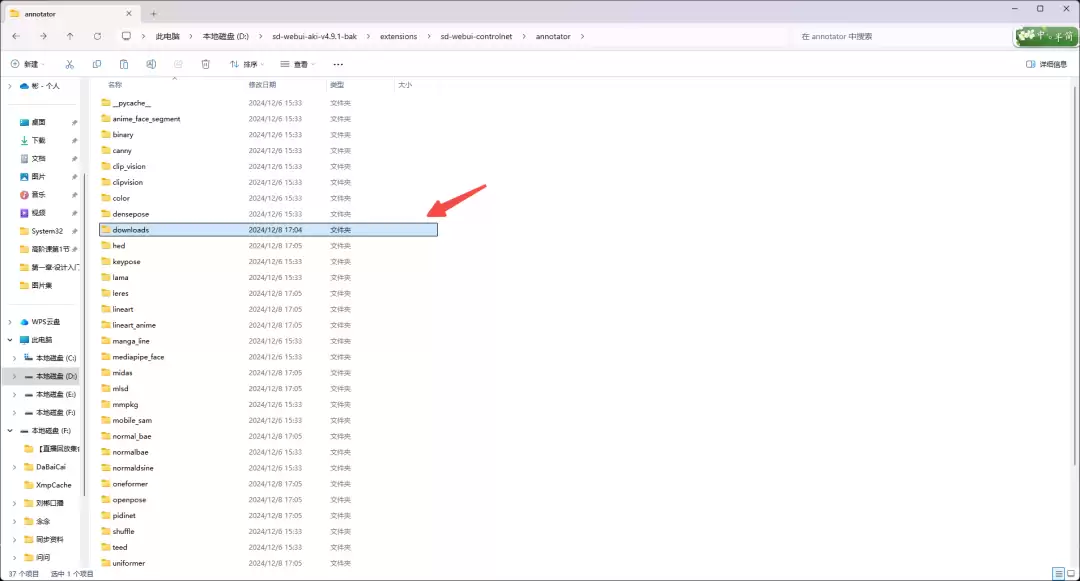
简单来说:如今大多数情况下,预处理器已经不需要你再费心手动安装了。
4、大功告成
至此,ControlNet插件、模型文件以及所需的依赖环境都已就位。最后重启一次Stable Diffusion WebUI,你就可以尽情探索ControlNet带来的精准控制能力了。
不妨马上用ControlNet生成一张图试试效果吧:


四、总结
以上就是ControlNet插件从安装到配置的完整流程。我们梳理了通过WebUI界面安装、从GitHub手动安装以及网址安装等多种方法,并详细说明了模型文件的获取与放置。走通这一步,就等于拿到了精准控制AI绘画的钥匙。下一节,我们将正式开始讲解ControlNet各个功能的实际用法。
希望这份指南能让你顺利启程,在Stable Diffusion的创作中得心应手。