
Stable Diffusion怎么用?Stable Diffusion插件的下载、应用与管理
彻底玩转Stable Diffusion插件:从安装到管理的完整指南
想要让你的Stable Diffusion突破原有限制,解锁诸如精准控图、人脸替换等炫酷功能吗?秘密就在于其强大的插件生态系统。本节,我们就来手把手教你如何自如地驾驭这些插件,完成从获取、安装到维护的全套操作,真正实现功能的自定义与扩展。
一、插件的定义与重要性
简单来说,插件就是由社区开发者编写的扩展程序,专门用来为Stable Diffusion添砖加瓦,实现那些基础版本做不到的事情。这正是开源的魅力所在——全球的高手们不断贡献代码,使得SD的能力边界得以无限拓展。
二、插件的实际效果展示
空谈无益,来看两个经典例子。Roop插件能轻松实现人脸替换,而ControlNet插件则能精准控制生成图像中人物的姿态动作。这些,都是单纯依靠SD基础功能无法企及的。


三、插件的下载与安装
安装插件主要有以下几种途径,你可以根据情况选择最顺手的一种。
1、扩展标签页直接安装
这是最便捷的内置安装方式。以安装OpenPose编辑器为例,整个过程在WebUI的“扩展”标签页内就能完成,无需离开操作界面。


2、从网址安装
如果扩展列表里没有,但你知道插件的GitHub仓库地址,那么“从网址安装”就是你的首选。安装Photopea插件的流程清晰地展示了这一步该怎么做。


3、Github下载压缩包解压
对于网络环境特殊的用户,直接下载压缩包再解压到指定目录,是个稳定可靠的老办法。这里同样以Photopea插件为例进行演示。


4、从启动器安装
部分整合启动器也提供了可视化的插件管理界面,在这里安装通常也是一键完成,非常适合新手。

注意事项
安装完成并不代表万事大吉。有些插件还需要额外的“前置任务”,比如通过pip安装特定的Python依赖包,或者下载专属的模型文件。这时候,仔细阅读插件自带的说明文档就显得至关重要了。
注:以Roop换脸插件为例,其安装过程可能较为复杂。若遇到报错,建议严格按照其提供的专属安装文档(如:SD换脸插件的安装过程.docx)的指引进行操作。
四、插件的使用
安装好后,如何启用或停用它们呢?主要有两个控制入口。
1、扩展标签页不启用(启用)插件
在WebUI的扩展页面,你可以方便地勾选或取消勾选插件,以启用或禁用它们,然后重启界面即可生效。


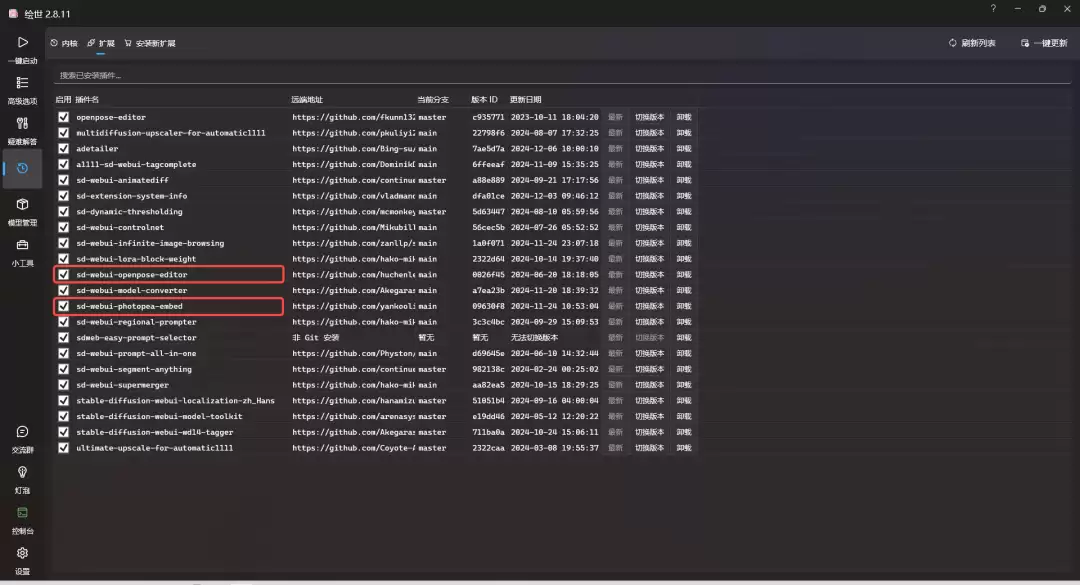
2、启动器界面启用(不启用)插件
如果你的启动器支持插件管理,也可以在这里进行批量启用或禁用操作,管理起来更加集中高效。

五、插件的更新
社区插件日新月异,及时更新能获得新功能并修复潜在问题。
1、在扩展标签页检查更新
在扩展页面点击“检查更新”按钮,然后应用更新并重启,这是最常规的更新方式。

2、启动器界面一键更新
同样,部分启动器提供了一键更新所有已安装插件的功能,省时省力。

六、插件的卸载
当某个插件不再需要时,如何干净地移除它?
1、extensions文件夹里直接删除插件
找到SD根目录下的“extensions”文件夹,直接删除对应的插件文件夹,然后重启WebUI即可。这是最彻底的卸载方式。

2、启动器界面卸载插件
如果启动器支持,在其插件管理界面进行卸载操作通常更加直观和安全。

七、插件的备份和恢复
对于需要根据不同工作流切换插件配置的用户来说,这个功能堪称神器。它允许你将当前的插件组合及其状态打包备份,并在任何时候快速恢复,极大地提升了工作效率。

八、总结
至此,我们已经走完了Stable Diffusion插件生命周期管理的完整闭环:从下载安装、启用使用,到更新维护,再到卸载与备份恢复。熟练掌握这套流程,意味着你不仅能自由获取强大的扩展功能,更能将它们管理得井井有条,让Stable Diffusion彻底成为你手中高效且趁手的创作工具。希望这份指南,能助你在AI绘画的探索之路上更加得心应手。