
iPhone数据备份到iTunes完整教程:新手必看步骤详解
在信息时代,数据安全的重要性不言而喻。对于iPhone用户而言,iTunes备份是一个绕不开的话题。无论是为了腾出设备空间,还是为了将数据迁移到新手机,掌握一份可靠的数据备份方案都至关重要。今天,我们就来深入聊聊iTunes备份这件事。
什么是iTunes备份
简单来说,iTunes备份就是利用苹果官方的iTunes应用,将你iPhone里的数据和设置完整地保存到电脑上。它提供了两种选择:普通备份和加密备份。后者能保护你的健康、钥匙串等敏感信息。那么,一次完整的iTunes备份究竟包含了什么呢?
- 照片与图像:相机拍摄的照片、屏幕截图、自定义壁纸等。
- 应用程序数据:各个App内的文档、设置和偏好。
- 媒体文件:视频、音乐、电影以及你精心挑选的铃声。
- 消息与通讯记录:iMessage、信息、语音留言、联系人以及通话历史。
- 系统设置与其他:邮件、备忘录、日历、书签以及各类离线数据。
如何使用iTunes备份iPhone
操作过程其实相当直观。你只需要准备三样东西:一台安装了最新版iTunes的电脑、一根原装或MFi认证的USB数据线,以及一点耐心。下面是具体的步骤:
第一步,在电脑上打开iTunes,然后用数据线将iPhone与电脑连接起来。
第二步,当iTunes识别出你的设备后,点击界面左上角出现的设备图标,然后在左侧选择“摘要”选项卡。
第三步,在“备份”区域,选择“本电脑”选项,然后点击“立即备份”按钮。这时,备份进程就开始了。
第四步,剩下的就是等待。备份所需的时间完全取决于你手机里数据量的多少,文件越大,等待时间自然越长,直到进度条走完。

没有iTunes,如何备份iPhone数据?
当然,iTunes虽好,但并非对所有人都那么友好。有时会遇到连接不稳定、操作界面不直观等问题。如果你正在寻找一个更简单、更灵活的替代方案,市面上也有一些专业的第三方工具可供选择。这类工具通常操作门槛更低,并且支持选择性备份,让你可以自由决定备份哪些类型的文件,比如照片、联系人、信息等。
其操作逻辑也大同小异:在电脑上安装好工具后,连接手机并信任电脑,然后在软件界面中选择“备份”功能,勾选需要备份的数据类型,最后点击开始即可。整个过程清晰明了,无需专业知识。


如何从iTunes还原备份
备份的最终目的是为了在需要时能够恢复。从iTunes还原备份的过程,可以看作是备份的逆操作。当你需要将数据恢复到手机(尤其是新手机)时,只需将设备连接至存有备份文件的电脑,打开iTunes,进入设备“摘要”页面,在“备份”区域点击“恢复备份…”,然后选择相应的备份文件即可。
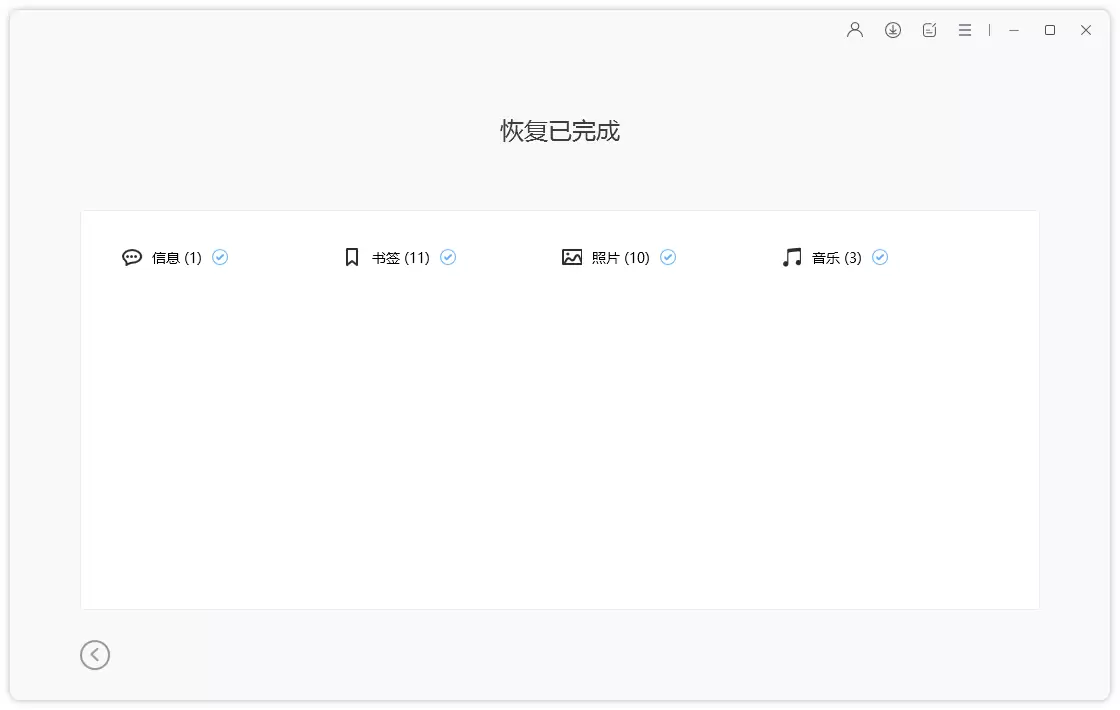
值得一提的是,一些第三方管理工具也具备查看和恢复iTunes备份文件的能力。操作通常是在工具的“备份与恢复”模块中,找到“查看或恢复历史备份”之类的选项,然后按照指引操作,几分钟内就能完成数据还原。
总的来说,数据备份是iPhone使用中一项重要的保险措施。无论是通过官方的iTunes,还是借助其他便捷工具,定期为手机数据做一个完整的备份,都能让你在意外发生时从容应对。希望这份指南能帮助你更好地管理和保护你的数字资产。