
360手机恢复出厂设置失败?5种官方解决方案详解
手机用久了变卡,这几乎是所有安卓用户都会遇到的“通病”。恢复出厂设置,算是一个立竿见影的解决办法。但万一,连这个“终极手段”都失败了呢?手机直接黑屏、开不了机,岂不是更让人头疼?别急,今天我们就来系统性地梳理一下,当恢复出厂设置这条路走不通时,你还有哪些可靠的解决方案。
手机无法恢复出厂设置怎么办?系统恢复方法
在探讨解决方案之前,我们不妨先明确一下,到底什么是“恢复出厂设置”。简单来说,它就是让手机的系统状态“时光倒流”,回到刚出厂时的样子。这个过程会清除你所有的个人数据、应用、设置和记录,但通常不会动你SD卡里存储的照片、音乐等文件。它就像给手机做了一次彻底的“格式化重装”,旨在解决因长期使用积累的软件冲突、系统垃圾导致的卡顿和异常。
怎么样恢复出厂设置?
常规的操作路径并不复杂:一般在手机的【设置】菜单中,找到【系统】或【关于手机】选项,进入后选择【重置】或【恢复出厂设置】即可。不同品牌的手机菜单名称可能略有差异,但核心路径大同小异。完成操作后,手机会自动重启并进入初始设置界面。

恢复出厂设置失败怎么办?
理想很丰满,现实却可能骨感。有时,恢复过程会意外中断,甚至直接导致手机无法开机,卡在启动界面或陷入黑屏。这通常意味着系统核心文件在恢复过程中间出现了损坏或冲突,常规的软件操作已经无法触及问题的根本。
这时候,更底层的解决方案——线刷,就该登场了。你可以将其理解为给手机重装电脑操作系统:通过数据线连接电脑,使用专业的刷机工具和官方原厂系统包,直接对手机闪存进行写入操作。这种方法能绕过手机自身已损坏的系统,从根本上重建一个干净、完整的官方系统,效果等同于甚至优于成功的恢复出厂设置。
恢复出厂设置失败手机要怎么刷机?
要进行线刷,你需要准备一台电脑、一根数据线、对应的官方刷机包以及一个可靠的刷机工具。市面上有不少此类工具,其操作逻辑基本相似。下面,我们以一个通用流程为例,为你拆解关键步骤:
第一步:下载并安装刷机工具
首先,在电脑上下载并安装一款刷机工具。启动工具后,通常第一步就是在机型库中选择或搜索你的具体手机型号。


第二步:选择问题与刷机包
选定机型后,工具会列出该型号常见的故障类型,例如“系统升级”、“救砖刷机”、“解锁”等。根据你手机的状况(如无法开机、黑屏),选择对应的问题选项,然后点击“一键刷机”。工具会自动匹配并准备最合适的官方线刷包。

第三步:下载刷机包
点击“一键刷机”后,工具会开始下载对应的线刷包。这个过程需要保持网络通畅,刷机包文件通常较大,请耐心等待下载完成。


第四步:安装驱动与连接手机
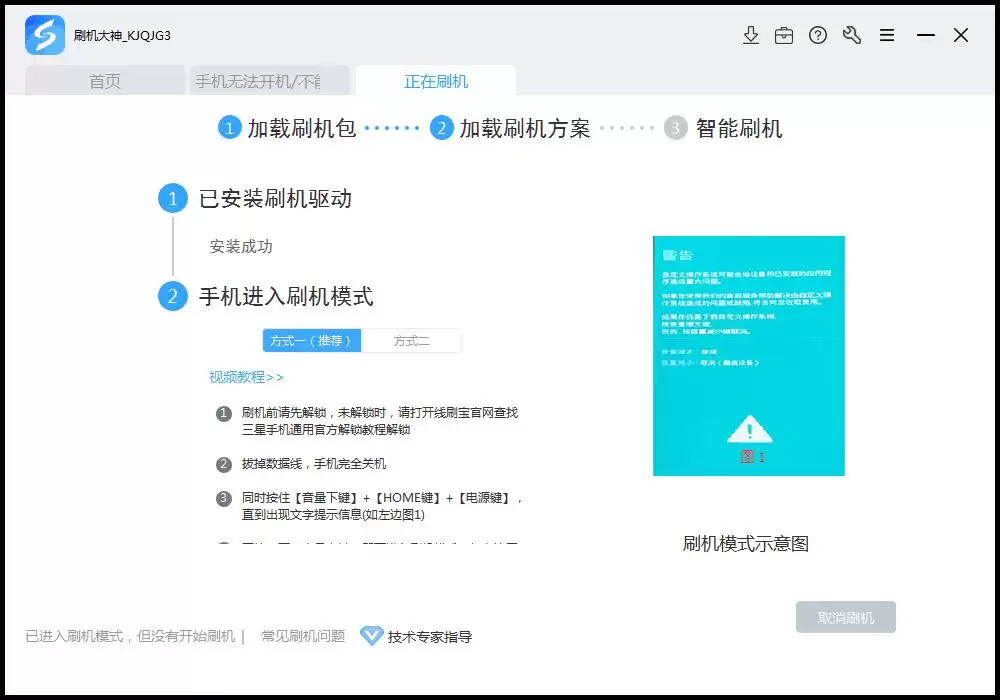
这是整个过程中最关键,也最容易出问题的一环。线刷需要电脑正确识别手机的“刷机模式”(通常是关机后,按住特定按键再连接数据线进入的模式)。
首次使用刷机工具时,务必按照提示安装手机驱动程序。如果Windows系统弹出安全警告,请选择“始终安装此驱动程序软件”。如果自动安装失败,可以尝试根据工具指引手动安装或更新驱动。

第五步:进入刷机模式并开始刷机
驱动安装成功后,按照工具界面或提示手册的说明,操作手机进入刷机模式(常见方法是同时按住“音量减”和“电源键”,不同机型可能不同),然后通过数据线连接电脑。当工具成功识别到手机端口后,界面会有明确提示。
如果长时间无法识别,请检查驱动是否安装成功,或尝试重新操作进入刷机模式。工具一般会提供详细的图文指引。
第六步:等待刷机完成
点击“开始刷机”按钮后,工具会将系统包写入手机。此时请务必保持手机与电脑的连接稳定,切勿触碰手机按键或拔掉数据线。刷机过程会有进度条显示,一般需要几分钟到十几分钟。完成后,手机会自动重启,首次启动时间可能稍长,之后你就能看到一个全新的、出厂状态的系统了。

总而言之,当恢复出厂设置失灵时,线刷是更为彻底和有效的官方解决方案。它虽然步骤稍多,但只要耐心按照指引操作,尤其是处理好驱动安装和进入刷机模式这两个关键点,成功让手机“满血复活”的概率是非常高的。操作前,切记备份好所有重要数据,因为线刷会清除手机内的一切内容。