
最新MFC140U.dll丢失问题解决指南:2024年实测有效方法
启动软件时遭遇“无法启动此程序,因为计算机中丢失 mfc140u.dll”的报错,是Windows系统中的一个常见故障。这通常意味着Visual C++运行库组件不完整或已损坏。遵循下面几种经过验证的修复策略,你可以高效地解决此问题,让应用程序恢复正常运行。

方法一:重新安装Visual C++运行库
最直接有效的方案是修复程序运行所依赖的核心环境。mfc140u.dll隶属于Microsoft Visual C++ 2015 Redistributable Package。前往微软官方下载页面,获取“Visual C++ Redistributable for Visual Studio 2015”安装包。运行安装程序可以自动部署所有必需的动态链接库文件到系统目录,从根本上解决依赖项缺失的问题。
方法二:运行系统文件检查器(SFC)
如果重新安装运行库后问题仍然存在,可能是系统文件本身出现了损坏。此时可以使用Windows内置的系统文件检查器工具,它能扫描受保护的系统文件并自动修复异常。
操作流程如下:
1. 通过开始菜单搜索“cmd”或“命令提示符”,右键点击并选择“以管理员身份运行”。
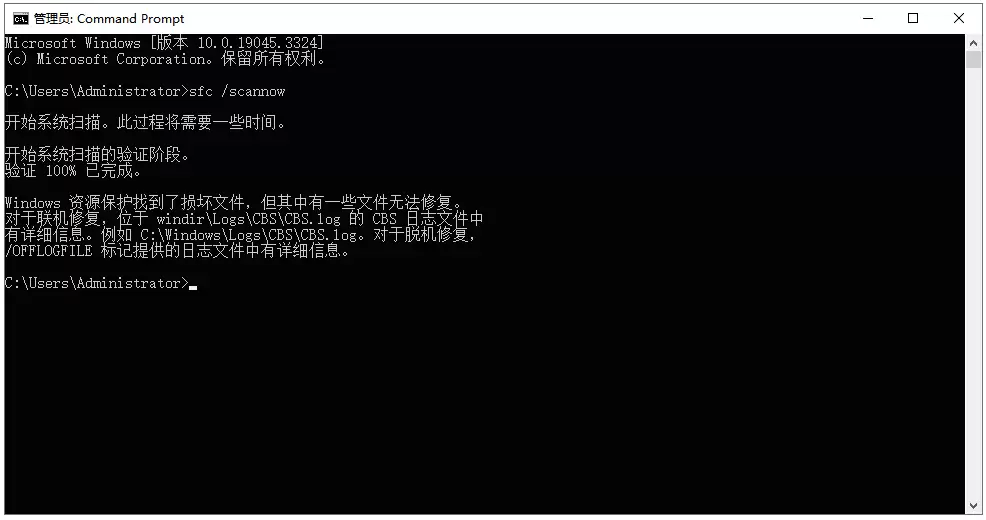
2. 在打开的命令提示符窗口中,输入命令 sfc /scannow 后按回车键执行。工具将开始扫描系统完整性,并尝试修复任何发现的文件问题,请等待该过程完成。
方法三:使用专业的DLL修复工具
对于希望简化操作流程的用户,专业的DLL修复工具(例如牛学长DLL修复大师)提供了高效的自动化解决方案。这类软件能够深度扫描系统,识别缺失、损坏或版本不匹配的DLL文件、运行库及DirectX组件,并提供一键修复功能。
其主要优势在于:操作界面直观,无需手动干预或具备专业技术知识,适合需要快速解决问题的所有用户。
典型的修复操作步骤如下:
第一步: 启动修复工具,选择“全面扫描”或类似功能项,然后点击“开始扫描”按钮。

第二步: 扫描完成后,界面会清晰列出所有检测到的问题项,包括缺失的mfc140u.dll文件。确认列表后,点击“一键修复”按钮。

第三步: 工具会自动从可信源获取正确的文件并进行替换。修复过程结束后,按照提示重启计算机以使所有更改生效。

方法四:手动下载并替换DLL文件(需谨慎)
另一种流传较广的解决方式是,从第三方DLL资源网站单独下载mfc140u.dll文件,然后手动将其复制到系统目录(例如C:\Windows\System32)。
但必须明确指出,这种方法存在显著的安全风险。来源不明的DLL文件可能捆绑恶意软件、木马病毒,或者与你的系统架构(32位/64位)不兼容,从而引发程序冲突、系统不稳定甚至安全漏洞。除非你能完全确认文件来源的纯净性与兼容性,否则应尽量避免采用此方法。
以上是针对“丢失mfc140u.dll”错误的几种核心解决方案。从安全性和可靠性角度出发,我们优先推荐方法一(官方运行库重装)和方法三(使用专业修复工具)。在处理系统级文件时,确保操作的安全与稳定至关重要。希望这些方法能帮助你顺利解决问题。