
苹果通讯录恢复指南:5种实测有效的方法找回联系人
虽然社交软件已经深度融入日常沟通,但手机通话在重要场合依然扮演着不可替代的角色。想想看,我们拨打电话时,有多少次是直接输入那一长串数字?大多数时候,还是习惯性地在通讯录里查找那个熟悉的名字。由此可见,一个完整的通讯录对我们来说有多重要。
那么,当你急需联系某人,却突然发现通讯录里的联系人“不翼而飞”时,那种焦急感可想而知。苹果手机的通讯录如果不见了,到底该怎么找回来?别慌,通讯录丢失并不意味着永久消失,通过一些有效的方法,有很大机会可以将其恢复。接下来,我们就来详细梳理一下不同的情况和对应的解决策略。

情况一:无意中隐藏了通讯录
有时候,通讯录“消失”可能只是一场虚惊——用户自己不小心在设置中隐藏了联系人列表。这种情况解决起来最简单。你只需要打开“通讯录”应用,点击屏幕左上角或右上角的“群组”(不同iOS版本位置略有差异),然后在弹出的列表中确保勾选了“显示所有联系人”或类似的选项。通常,这样操作后,你的联系人就会立刻重新出现。
情况二:误删除或其他原因导致丢失
如果确认不是隐藏,而是因为误删除、系统故障或其它原因导致通讯录真的不见了,问题就稍微复杂一些。但请记住一个关键原则:保护好数据现状。尽量避免在手机上继续写入大量新数据,以免覆盖被删除但尚未完全清除的旧数据,这能有效提高恢复成功率。接下来,可以尝试以下几种主流恢复方法。
方法1:从备份中恢复
这是最直接、最可靠的途径,前提是你有良好的备份习惯。如果你定期通过iTunes或iCloud备份了iPhone数据,那么完全可以从备份中还原整个通讯录。操作路径通常是:进入手机“设置” > “通用” > “传输或还原iPhone” > “抹掉所有内容和设置”,然后在重新激活手机时选择从已有的iCloud或电脑iTunes备份进行恢复。
不过,这里有一个非常重要的注意事项:从整机备份恢复会覆盖设备上现有的所有数据。这意味着,从备份恢复通讯录的同时,你手机里备份之后产生的照片、聊天记录等新内容都会被替换成备份时的旧数据。因此,在执行此操作前,务必确认你是否能接受这种数据“回滚”,或者提前将手机上的重要新数据另行备份出来。
方法2:借助专业数据恢复工具
对于没有提前备份的情况,难道就束手无策了吗?并非如此。随着数据恢复技术的发展,市面上已经出现了一些专门针对iOS系统的专业恢复工具。它们的工作原理是扫描设备存储中尚未被新数据覆盖的“残留”信息,并尝试将其重组恢复。
例如,像牛学长苹果数据恢复工具这类软件,就是专门为解决此类问题而设计的。它不仅能针对通讯录进行恢复,还支持恢复照片、信息、备忘录、微信聊天记录等多种文件类型,功能比较全面。
这类工具的操作流程通常比较直观,一般遵循以下步骤:
第1步:连接与识别
在电脑上启动恢复软件,使用原装数据线将iPhone连接到电脑。此时,手机屏幕上会弹出“信任此电脑”的提示,务必点击“信任”,以便软件能够成功识别并访问你的设备。

第2步:选择模式与开始扫描
软件识别设备后,通常会提供几种恢复模式。因为我们是要恢复设备本机上的数据,所以选择“从iOS设备恢复”或类似的选项。接着,在可恢复的数据类型列表中,勾选“通讯录”。如果想进行更彻底的查找,也可以选择“全盘扫描”。确认后,点击“开始扫描”按钮。

这里有个细节需要注意:扫描过程可能需要一些时间,期间请保持设备连接稳定。如果iPhone屏幕自动锁定了,软件端可能会提示你输入锁屏密码来重新解锁,按照提示操作即可。

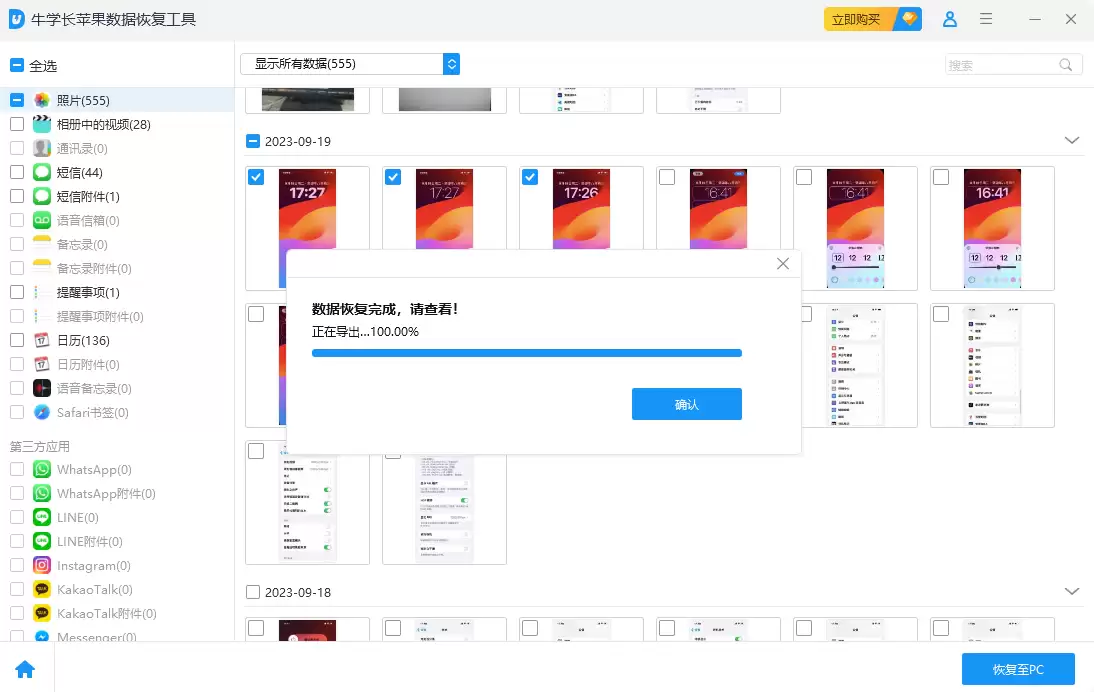
第3步:预览与恢复
扫描结束后,所有可恢复的数据会按类别排列显示。你可以切换到“仅显示已删除项目”的视图,这样能更快地找到丢失的联系人。仔细预览找到的联系人信息,确认无误后,选中它们,并点击“恢复到电脑”或“恢复到设备”的按钮。如果选择恢复到设备,等待进度完成,就可以直接在iPhone的通讯录里查看已恢复的联系人了。

最后必须强调一点:任何数据恢复工具都无法保证100%的成功率。恢复成功率与数据被删除后的时间、设备是否被频繁使用等因素密切相关。核心原则就是“越早恢复,希望越大”。一旦发现数据丢失,立即停止使用设备并尝试恢复,是最佳策略。
总的来说,苹果手机通讯录丢失虽然令人头疼,但并非绝境。从检查是否误隐藏,到利用已有备份,再到寻求专业工具的帮助,解决问题的路径是清晰的。希望以上介绍的方法,能帮助你顺利找回那些重要的联系人。