
知无涯如何打印试卷-知无涯怎样进行试卷打印
知无涯试卷两种打印方法:从操作步骤到避坑指南
线上试卷的纸质化,是深度备考与课堂实训的常见需求。针对用户高频询问的“知无涯试卷如何打印”问题,其核心解决方案主要围绕两种高效路径展开,您可根据设备支持与使用场景灵活选择。
方法一:使用平台内置打印功能
这是最便捷的一键输出方案。首先,登录知无涯平台账号,在个人资源库或搜索框内精准定位目标试卷并预览。这一步是为了确保下载前内容的完整性与准确性。
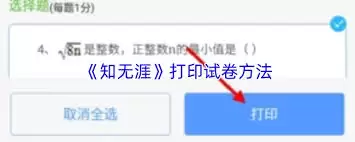
打印入口通常设计在试卷预览页面的显眼功能区域,如右上角操作栏或页面底部的工具栏内,寻找“打印”或打印机形状的图标并点击。点击后,浏览器将唤起标准的打印配置对话框。
此时,您需要配置几个关键参数:打印份数、纸张尺寸(A4为默认,特殊排版试卷可考虑A3或横向A4),以及页码范围(避免漏页)。同时,建议在“更多设置”中确认打印质量选择为“高质量”,以保证文字与图形的锐利度。
全部设置核对无误后,点击“确定”或“打印”按钮,指令将发送至已连接的打印机执行任务。其流程与常规网页打印无异,关键在于前端的参数校准。
可能遇到的问题与排查
若打印成品出现字迹模糊、图像缺失或卡纸,请优先进行硬件自检:确认打印机墨粉/墨水充足、纸张规格与设置匹配、纸路无异物堵塞。软件层面,可尝试更新打印机驱动,或临时关闭浏览器插件后重试打印任务。
方法二:截图后排版打印
当平台界面暂无直接打印功能时,系统级截图结合文档排版是可靠的备选方案。使用系统快捷键(如Win+Shift+S或Cmd+Shift+4)或专业截图工具(如Snipaste),分区域滚动捕获试卷全部内容。
截图操作的核心技术指标是“完整捕获”与“高分辨率”。务必在光线充足、屏幕清洁的条件下操作,确保每张截图中题目、公式、图像细节均清晰可辨,无遮挡或变形。

将截取的图片按序插入Word或WPS文档。在文档编辑器中,您可进行精细的页面设置:统一图片尺寸、调整页面边距、并可利用“表格”功能将多张截图对齐排版。若原图文字较小,可在文档中适度放大,但需注意避免因过度拉伸导致像素化。
总结:清晰准确是唯一标准
两种方法殊途同归:获得一份版面整洁、内容无误的实体试卷。平台直印胜在流程自动化,截图排版则强在应对复杂界面。根据您的具体技术环境与时效要求做出选择,即可将数字化试题高效转化为可批注、可分发的实体教学资源,直接提升复习与授课的实操效率。