
享做笔记如何导入pdf-享做笔记导入pdf教程分享
PDF高效导入:打通信息整理的第一公里
处理散乱文档是知识工作者无法回避的课题,其中PDF的高效整理尤为关键。将这类文件集中管理并快速调用,是构建个人知识体系的基础操作。享做笔记凭借其出色的PDF文件兼容性,为此提供了流畅的解决方案。本文将完整解析在该应用中导入PDF文档的标准化流程。
第一步:环境预检与准备
在开始操作前,请确认您的设备已安装最新版本的享做笔记应用。若尚未安装,请优先通过官方应用商店完成下载与安装,这是确保后续所有功能正常运行的前提条件。
第二步:核心导入流程详解
从创建入口到成功加载文件,整个过程设计直观。以下是分步操作指南。

1. 启动应用:在设备桌面定位并点击享做笔记应用图标,进入主工作界面。
2. 找到关键入口:主界面中通常位于底部的中央“+”号按钮是核心创建入口。点击它将展开功能菜单。
3. 定位导入选项:在展开的菜单列表中,选择“导入”功能选项。
4. 选择文件来源:在接下来的界面中,点击“从文件导入”。此操作将直接调用您设备的系统文件管理器或资源库。
5. 导航至目标文件:在文件目录中,通过浏览文件夹路径或使用搜索功能,定位到您希望导入的目标PDF文件存储位置。
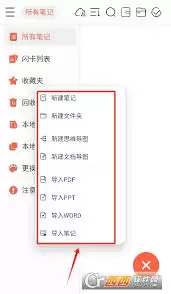
6. 一击即中:准确选中目标PDF文件,点击“打开”或“导入”按钮。系统将自动完成文件传输与加载。
第三步:查看与编辑,不止于导入
成功导入后,对PDF的深度利用才刚刚开始。关键在于如何将其转化为可交互的实用资料。
已导入的PDF会作为一条独立笔记存在于您的笔记列表或指定笔记本内。点开即可流畅浏览,支持双指缩放查看细节与左右滑动翻阅页面。
更进一步,您可以直接在PDF页面上进行标注。例如,使用文字批注功能添加见解,或利用高亮工具标记核心信息,将静态文档转变为动态的学习与工作材料。
让效率真正落地
完成上述流程,意味着您已打通外部PDF资料流入个人知识库的通道。无论是研究论文、合同文件还是会议纪要,均可被统一汇聚于享做笔记这一信息中枢。
工具的核心价值在于优化工作流。通过高效的PDF导入与处理功能,享做笔记协助您完成了从信息收集到知识内化的关键一步,有效提升整体信息管理效能。